Gate Agentic Wallet MCP Server là một dịch vụ ví Web3 được xây dựng trên MCP (Model Context Protocol), cung cấp các tính năng như đăng nhập bằng Google OAuth, quản lý ví, ký giao dịch on-chain, giao dịch swap và truy vấn dữ liệu thị trường.
1. Thiết lập nhanh
Chọn công cụ của bạn và nhập lệnh sau để bắt đầu:
{
  "mcpServers": {
    "gate-wallet": {
      "url": "https://api.gatemcp.ai/mcp/wallet",
      "headers": {
        "x-api-key": "MCP_AK_8W2N7Q",
        "Authorization": "Bearer <your_mcp_token>"
      }
    }
  }
}
Sau khi kết nối, chỉ cần đăng nhập vào ví của bạn để tự động nhận được .
2. Ví dụ: Thêm Gate Wallet MCP trong Cursor
2.1 Thêm máy chủ Gate Wallet MCP
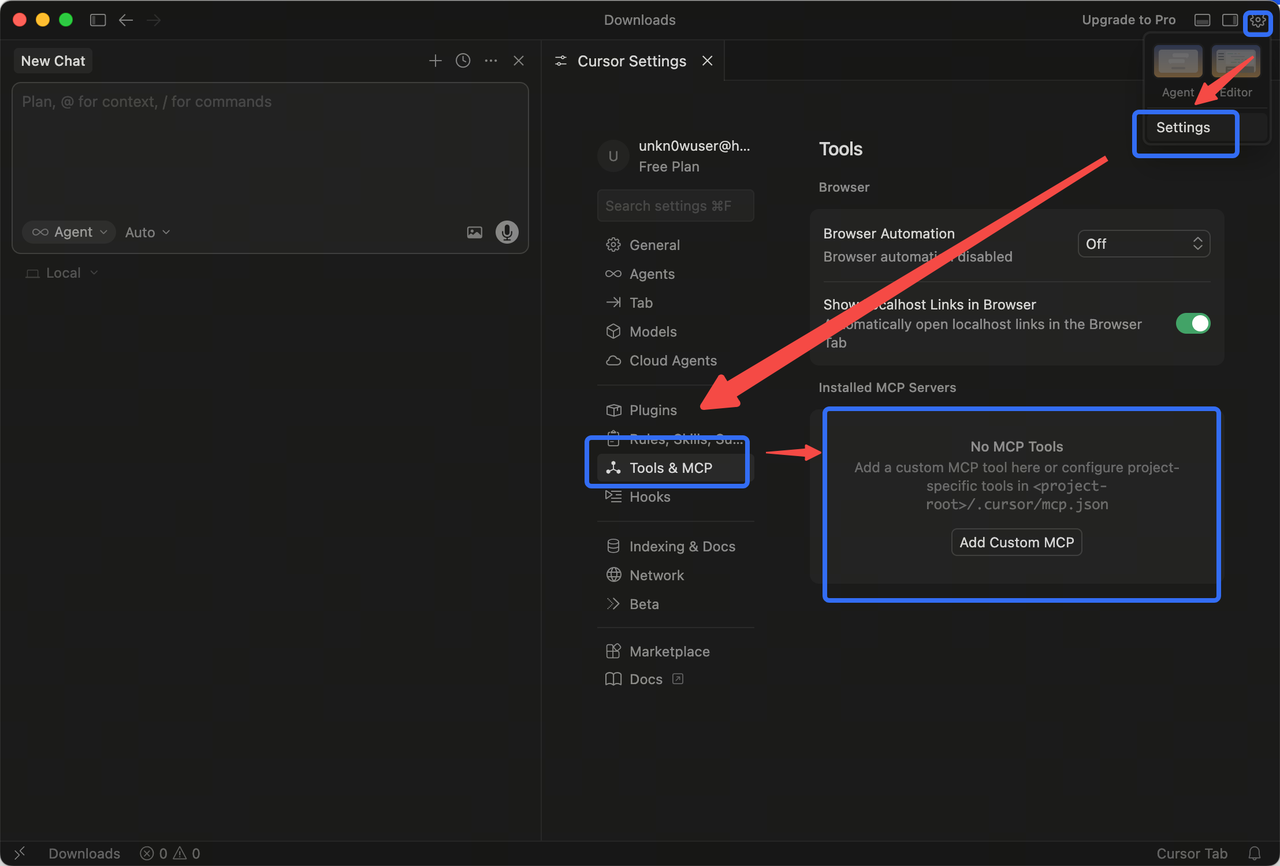
- Vào biểu tượng bánh răng ở góc trên bên phải - Cài đặt (Settings) - chọn Tools&MCP - Thêm Custom MCP;
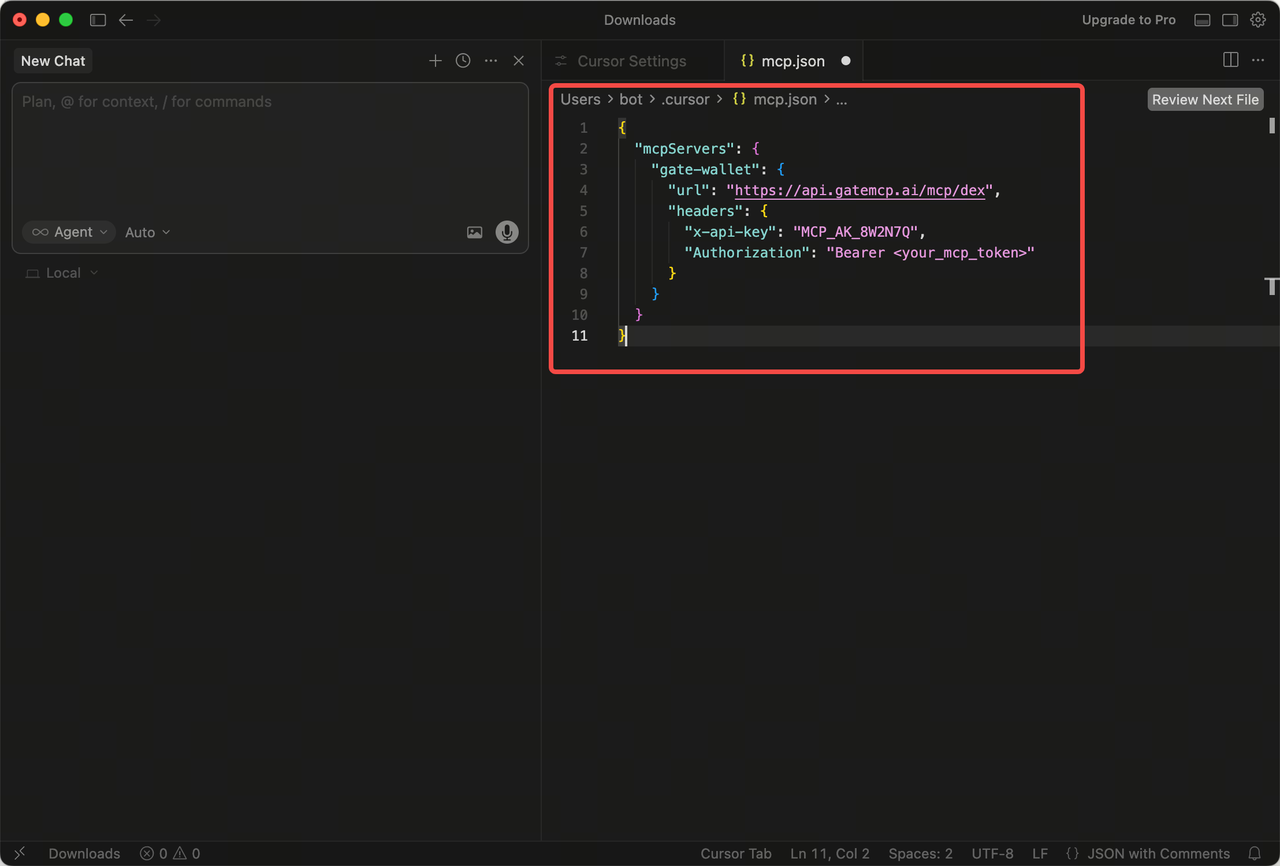
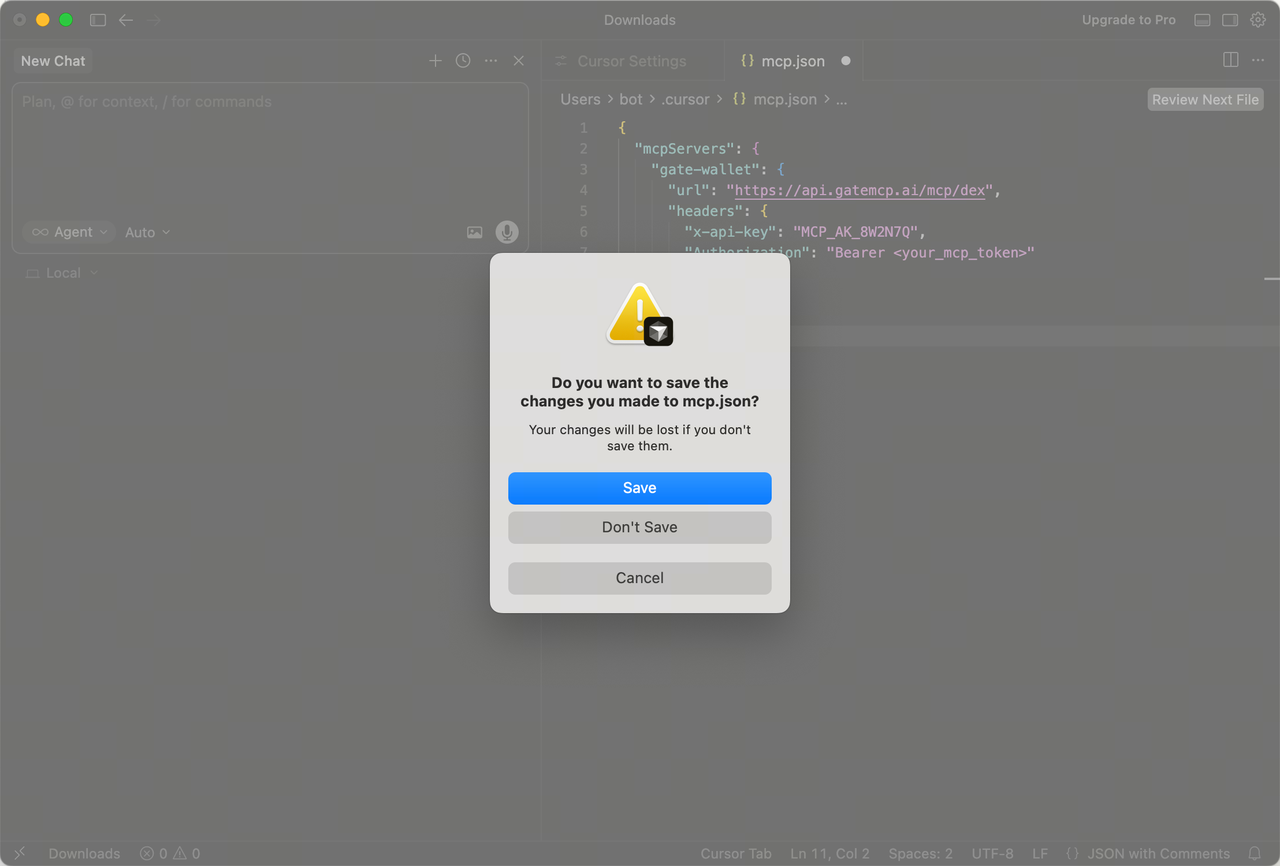
- Trong cửa sổ hiện ra, cấu hình file JSON cho Gate Wallet MCP. Sao chép đoạn mã dưới đây vào JSON của Cursor và lưu lại. //Nhớ lưu lại, nếu không dữ liệu cấu hình sẽ không được tải.
{
"mcpServers": {
  "gate-wallet": {
    "url": "https://api.gatemcp.ai/mcp/dex",
    "headers": {
      "x-api-key": "MCP_AK_8W2N7Q",
      "Authorization": "Bearer <your_mcp_token>"
    }
  }
}
}
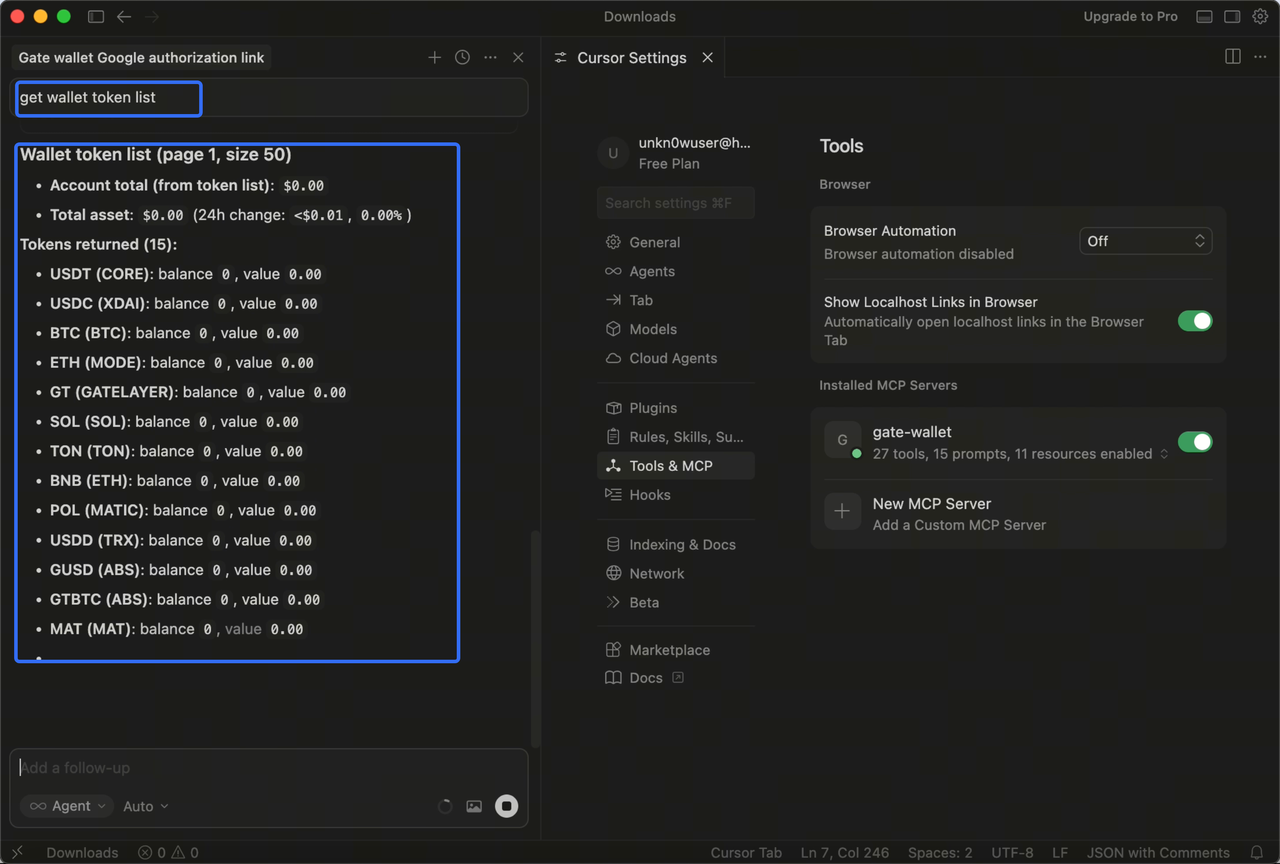
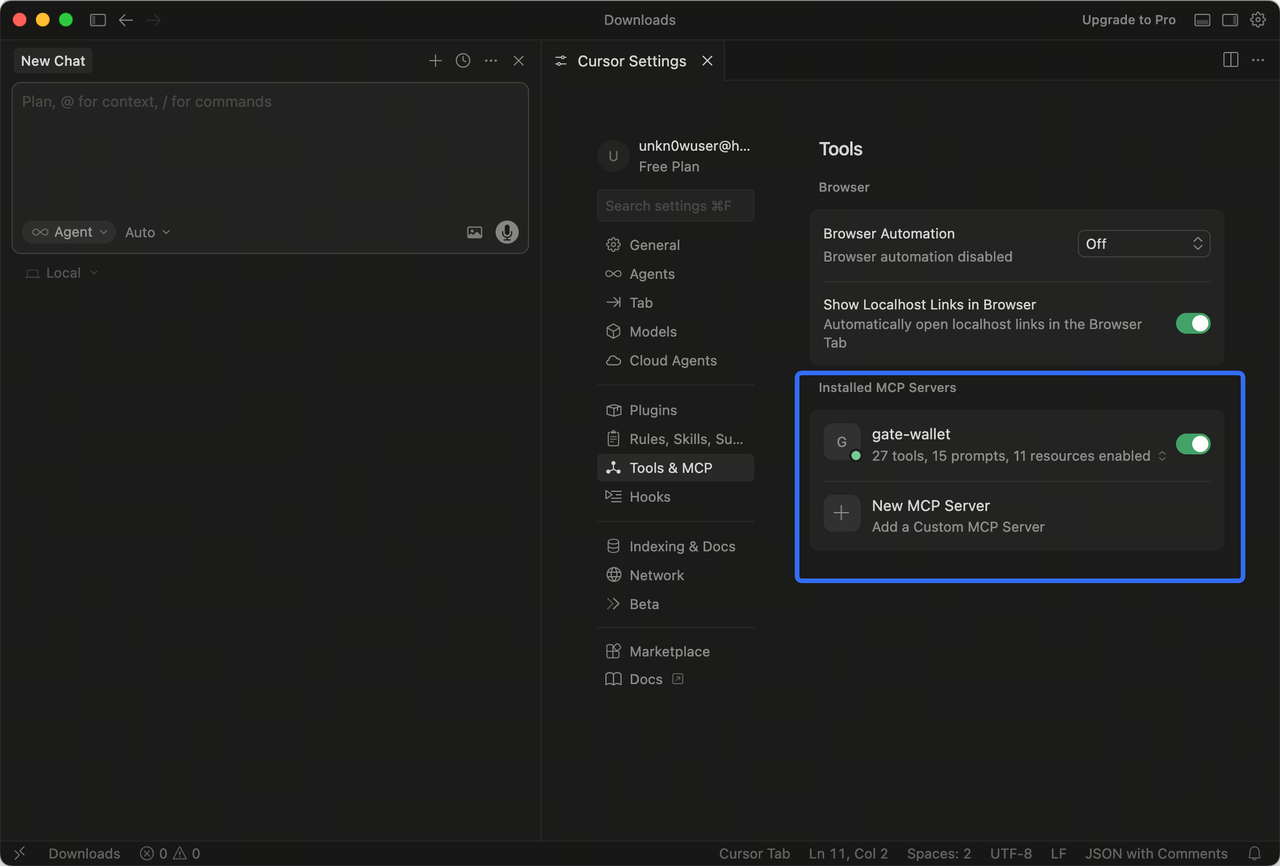
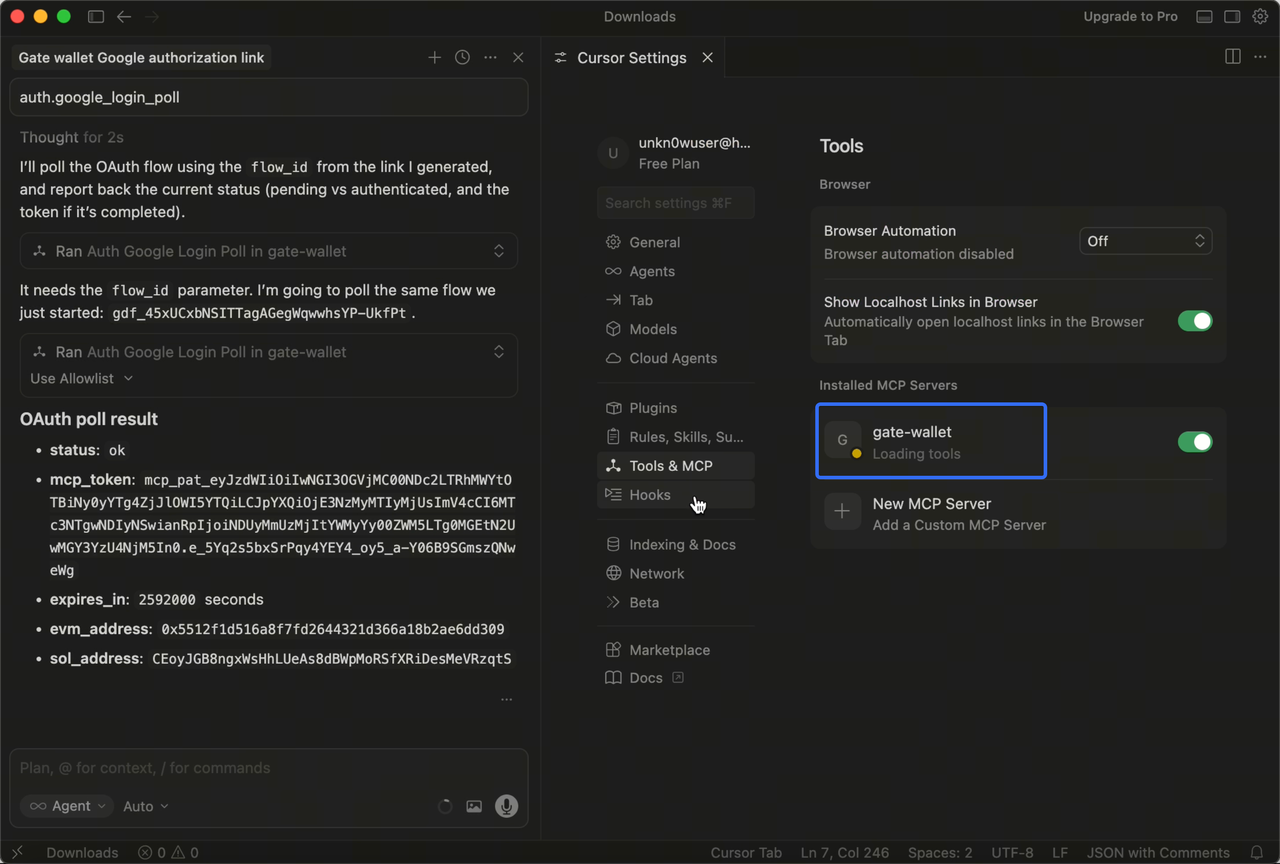
- Quay lại phần cấu hình Tools&MCP, bạn sẽ thấy gate-wallet xuất hiện trong danh sách MCP đã cài đặt (với 27 công cụ, 15 prompt và 11 tài nguyên có sẵn). //Bạn có thể kiểm tra trạng thái kết nối MCP—chấm xanh là đã kết nối, vàng hoặc đỏ là có vấn đề.
2.2 Ủy quyền Google lần đầu
- Ở cửa sổ chat bên trái, nhập:
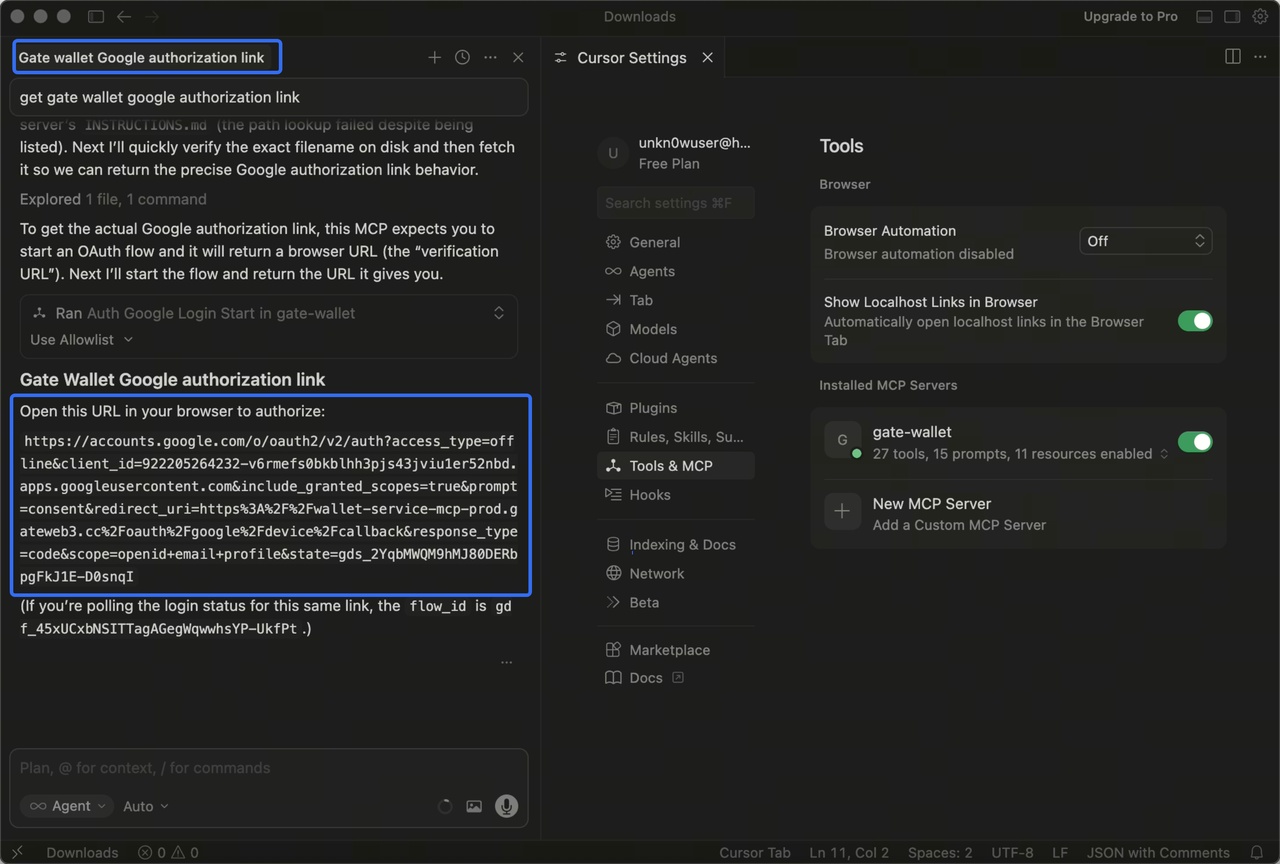
auth.google_login_start/ Lấy liên kết ủy quyền Google cho Gate Wallet; //Cả hai cách đều được—Cursor có thể nhận diện và thực thi. Ở đây, chúng ta sẽ dùng "Get gate wallet Google authorization link" làm ví dụ.
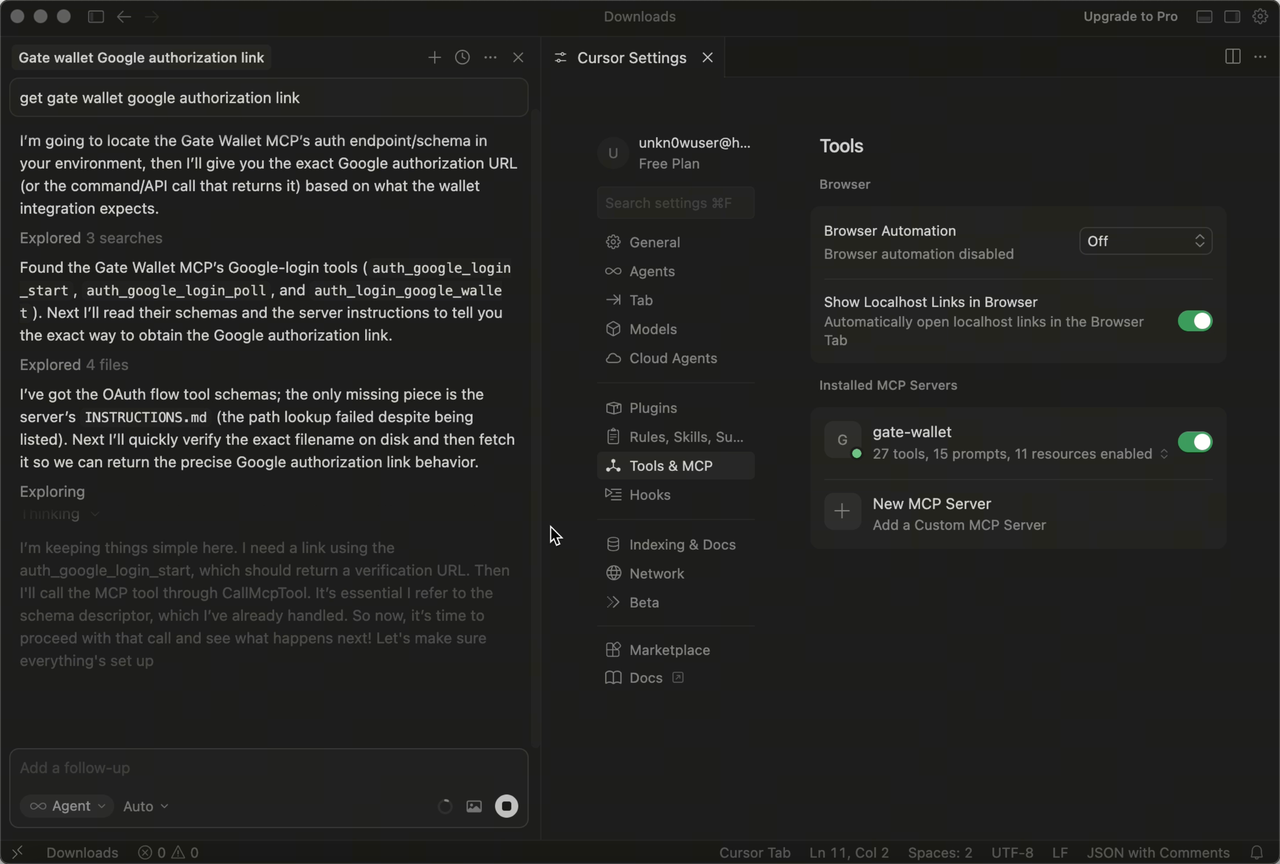
- Đợi Cursor phân tích và thực thi lệnh. Khi hoàn tất, một cửa sổ đăng nhập ủy quyền Google sẽ hiện ra kèm theo URL. Nếu không hiện tự động, hãy sao chép URL và mở trong trình duyệt.
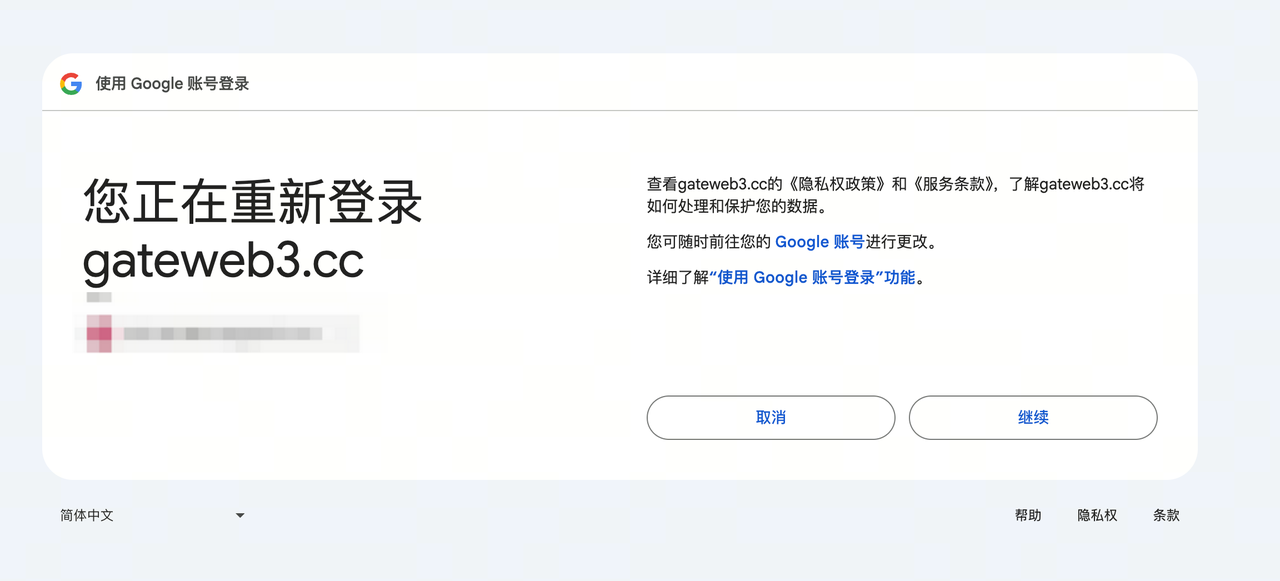
- Google sẽ tự động mở trong trình duyệt để hoàn tất việc ủy quyền tài khoản.
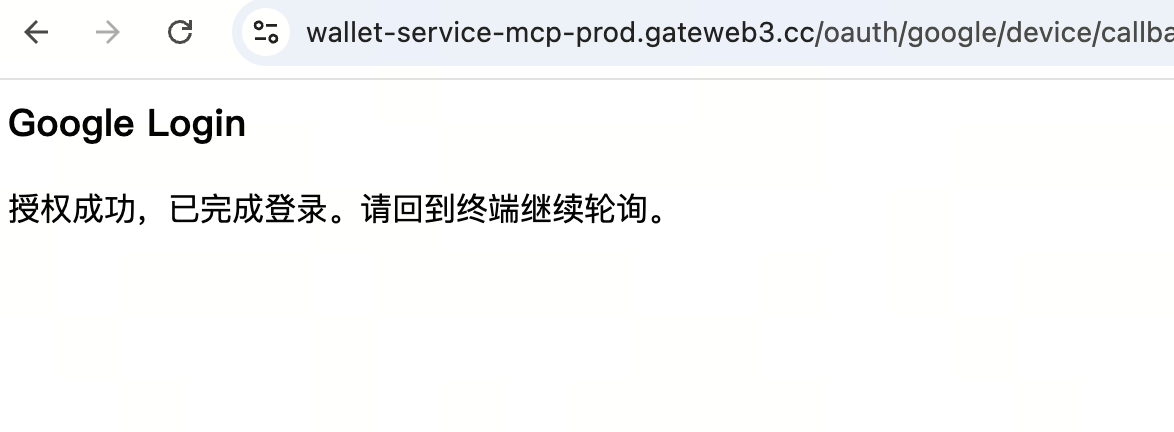
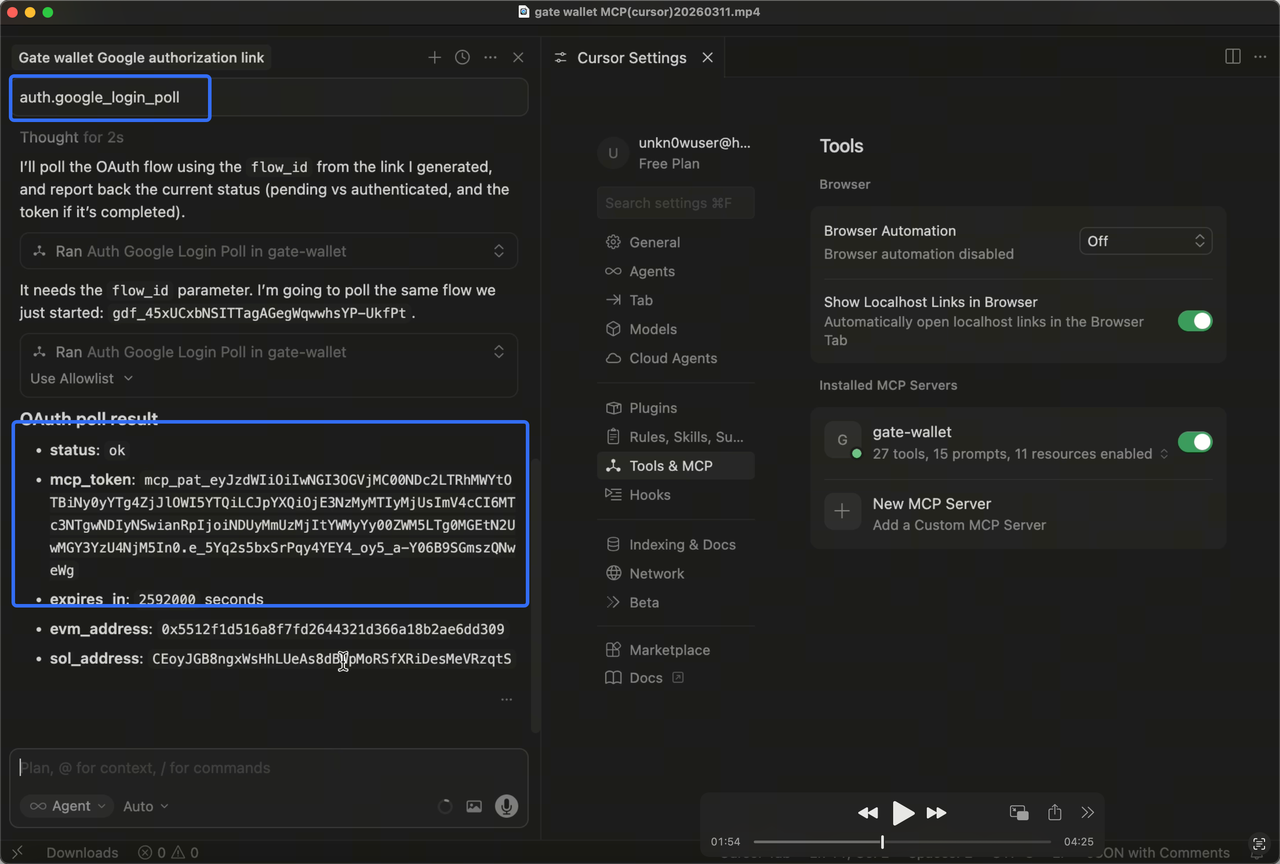
- Sau khi hoàn tất ủy quyền Google, quay lại Cursor và tiếp tục nhập lệnh
auth.google_login_polltrong chat. Cursor sẽ gọi và trả về mpc_token, token này sẽ được cấu hình tự động. Nếu không thành công, hãy sao chép mcp_token vào clipboard.
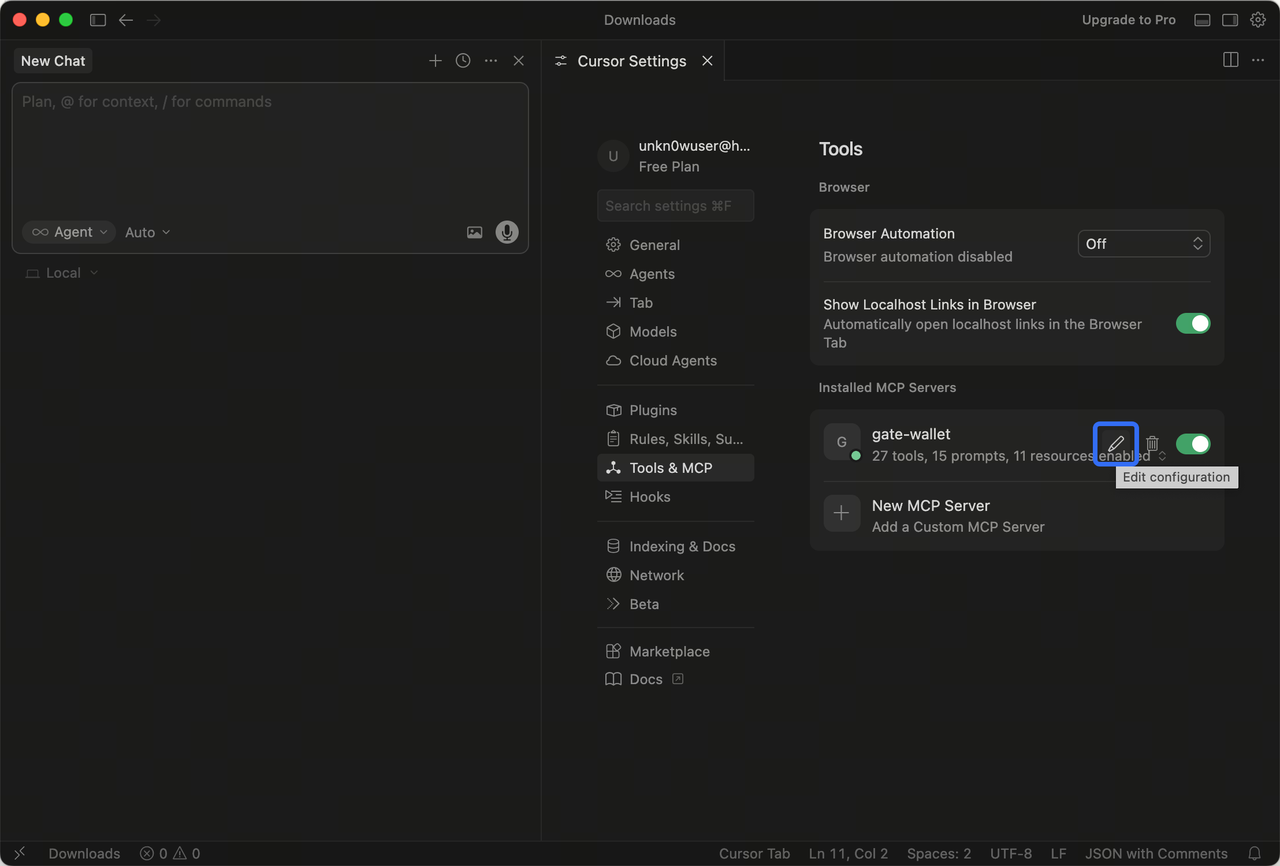
- [Cấu hình mpc_token thủ công] Mở file JSON cấu hình gate-wallet MCP. //Trong Tools&MCP, di chuột lên MCP gate-wallet đã cài đặt và nhấn nút chỉnh sửa hiện ra để mở cửa sổ cấu hình JSON của gate-wallet.
- [Cấu hình mpc_token thủ công] Thay nội dung bên trong Bearer trong file cấu hình bằng mcp_token bạn vừa sao chép ở bước trước, sau đó lưu lại.
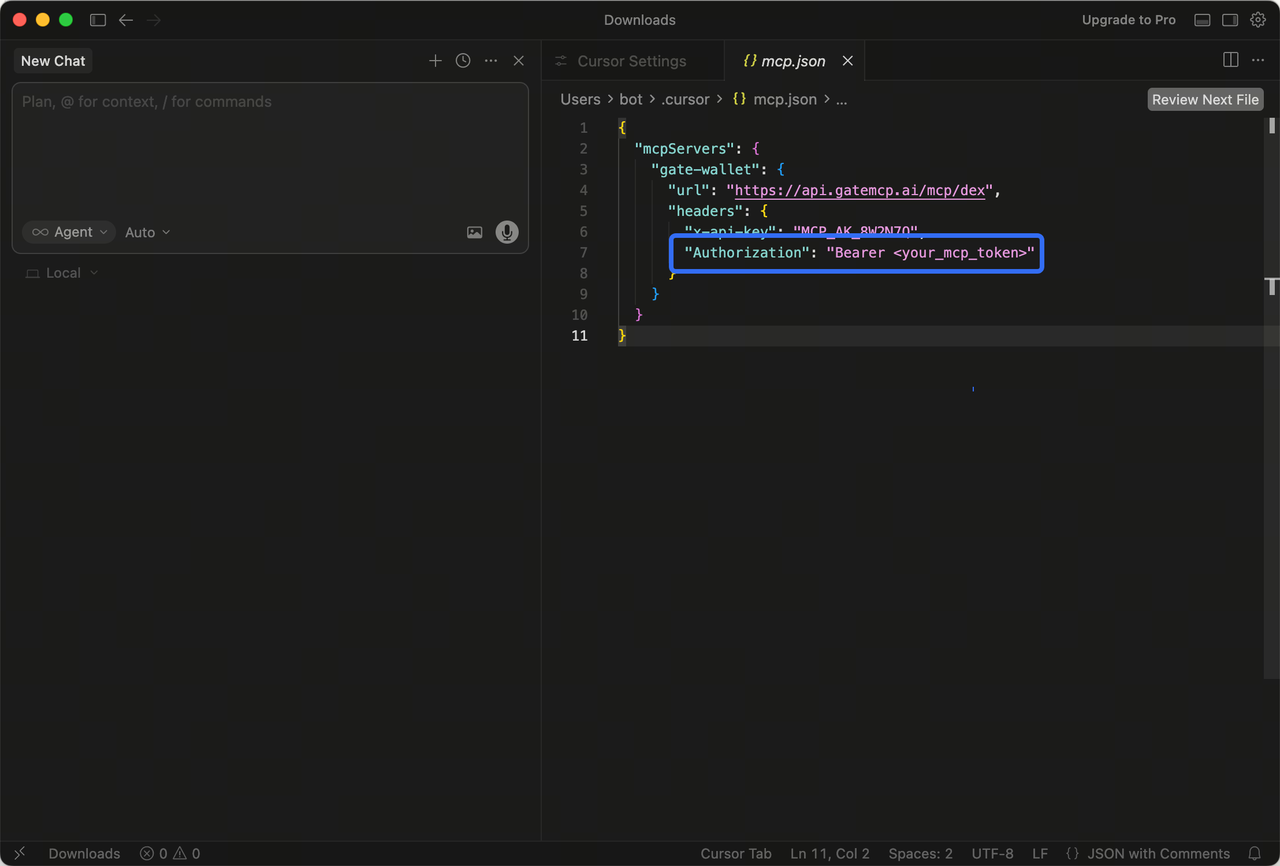
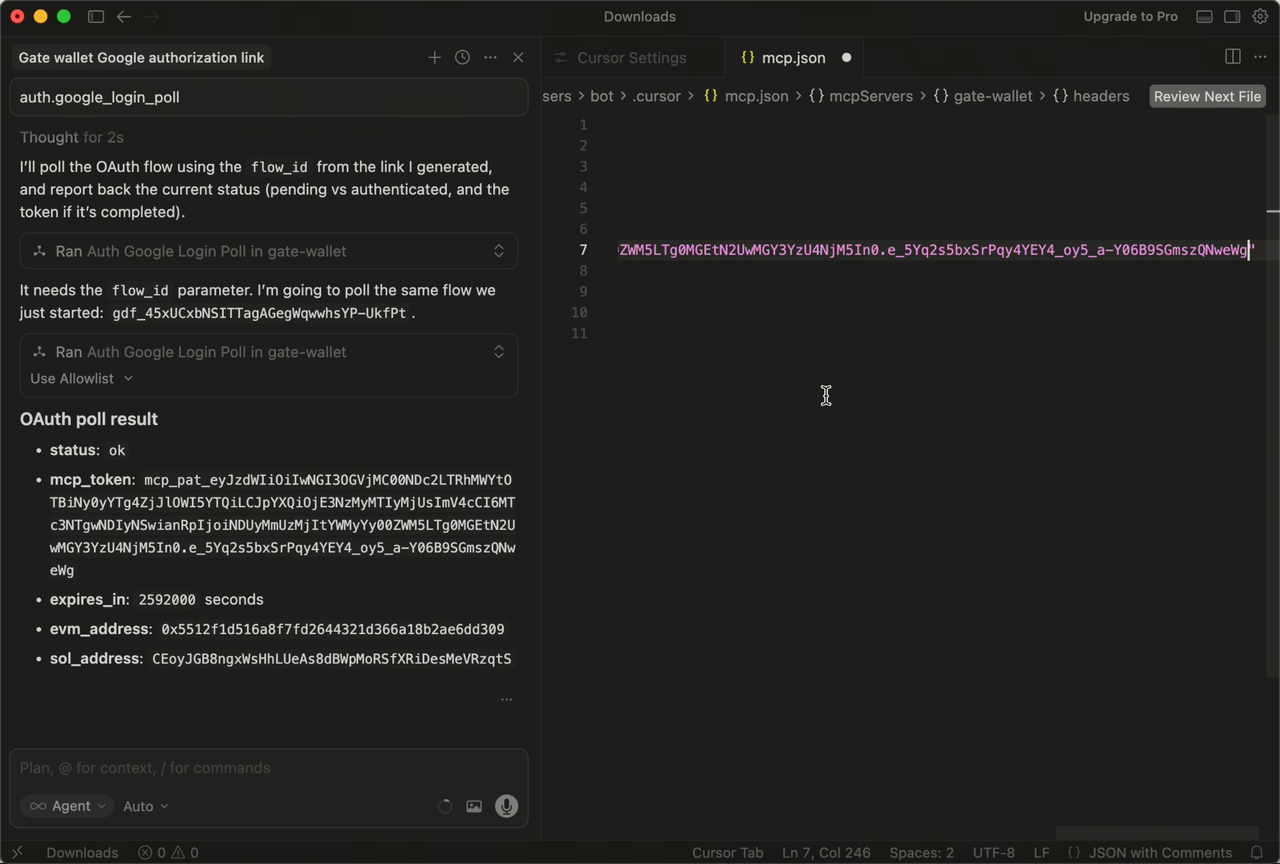
- Quay lại Tools&MCP, MCP gate-wallet đã cài đặt sẽ tải lại các công cụ. Đợi đến khi tải xong và chuyển sang màu xanh—điều này có nghĩa cấu hình gate-wallet MCP đã hoàn tất.
3. Sử dụng các tính năng của gate-wallet MCP
Bạn có thể sử dụng trực tiếp các tính năng của gate-wallet MCP trong Cursor. Bài viết này liệt kê một số chức năng; để biết thêm chi tiết, truy cập https://github.com/gate/gate-mcp
3.1 Lấy địa chỉ ví
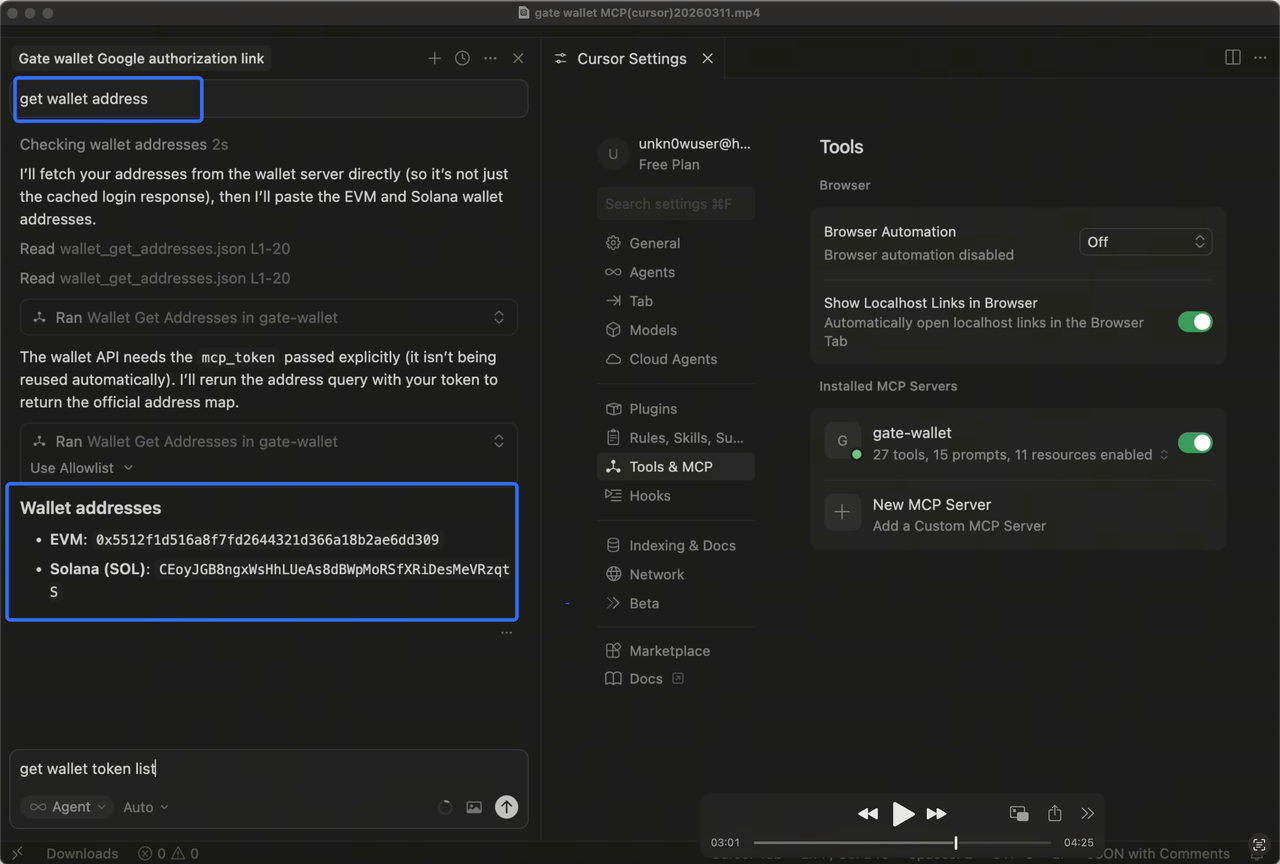
- Trong chat của Cursor, nhập: get wallet address (hoặc các lệnh tương tự như “view wallet address”) để hiển thị địa chỉ EVM và SOL của ví hiện tại.
3.2 Xem số dư token
- Trong chat của Cursor, nhập: get wallet token list (hoặc các lệnh tương tự như “view wallet assets”) để hiển thị thông tin về tài sản đang có trong ví hiện tại.