出典:新志源
5 月の開発者カンファレンスで、Microsoft は Windows Copilot が 6 月に発売されると発表しました。案の定、6 月末日、Microsoft の約束は果たされました。
5 月末、Microsoft は開発者カンファレンスで世界に向けて発表しました。6 月からは、Windows を開くとすぐに、コマンドに応じて GPT アシスタントがすぐにポップアップ表示されます。
案の定、Microsoft のスピードは期待を裏切りませんでした。6 月末の最終日に、Windows Copilot の開発者プレビュー アップデートがサプライズでリリースされました。

予想外なことに、Microsoft はわずか数か月で Windows と ChatGPT ファミリのバレルを本当に爆発させました。
つい昨日、Windows 11 に一連のメジャー アップデートが実施され、GPT-4 に接続されている Copilot は全面的に Windows に「定着」しました。
重要なポイント: この開発者プレビューで Copilot を使用するには、次の条件を同時に満たす必要があります。
開発者チャネルに Windows ビルド 23493 以降をインストールし、Microsoft Edge 115.0.1901.150 以降をインストールします。
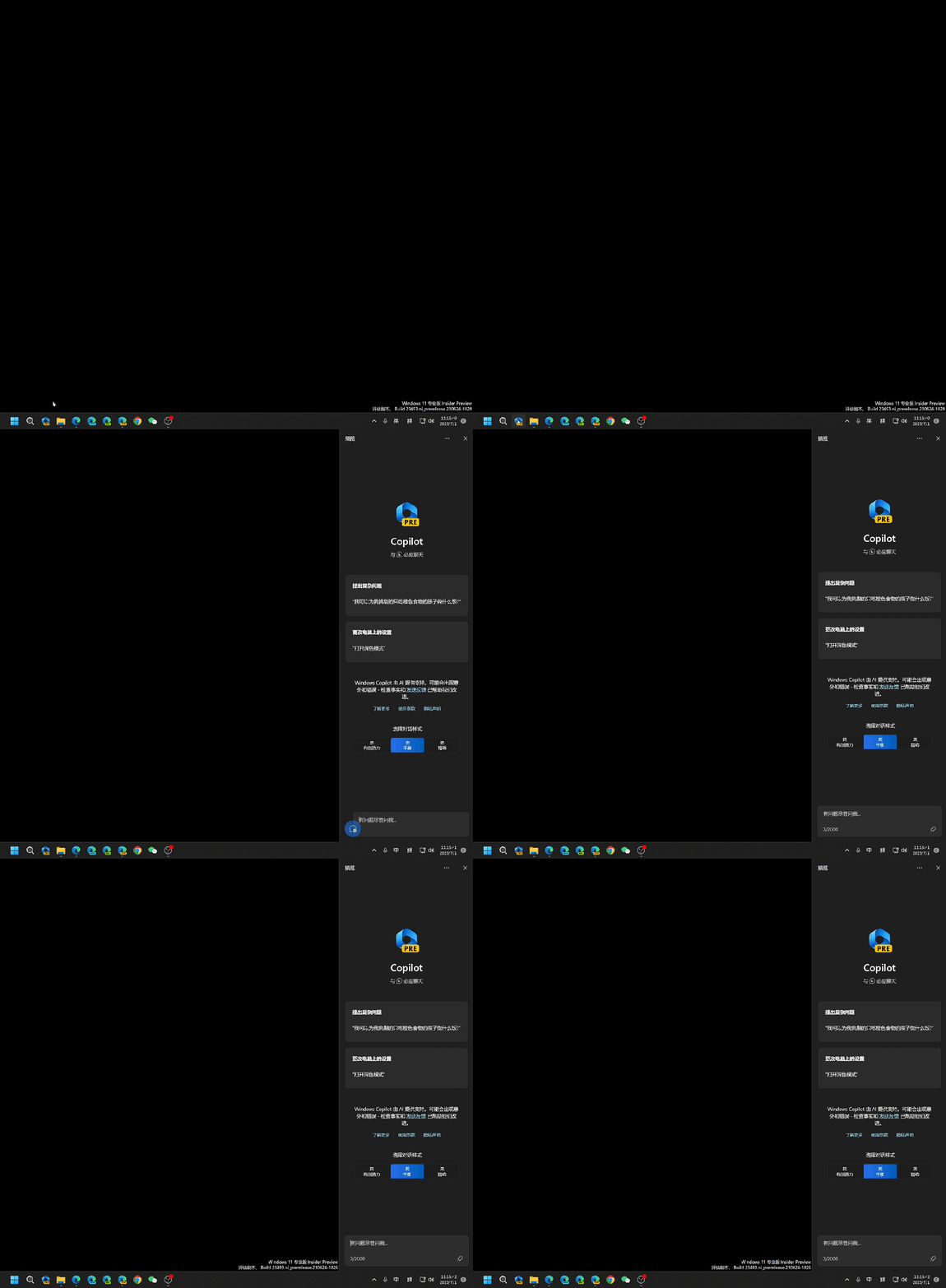
ワンクリックするだけで、Web 版 Bing Chat と同様のインターフェイスが画面右側に表示され、Copilot が正式に起動します。
さらに、新しい Copilot 起動ショートカット キーの組み合わせ (Win+C) を使用して起動する別の方法もあります。
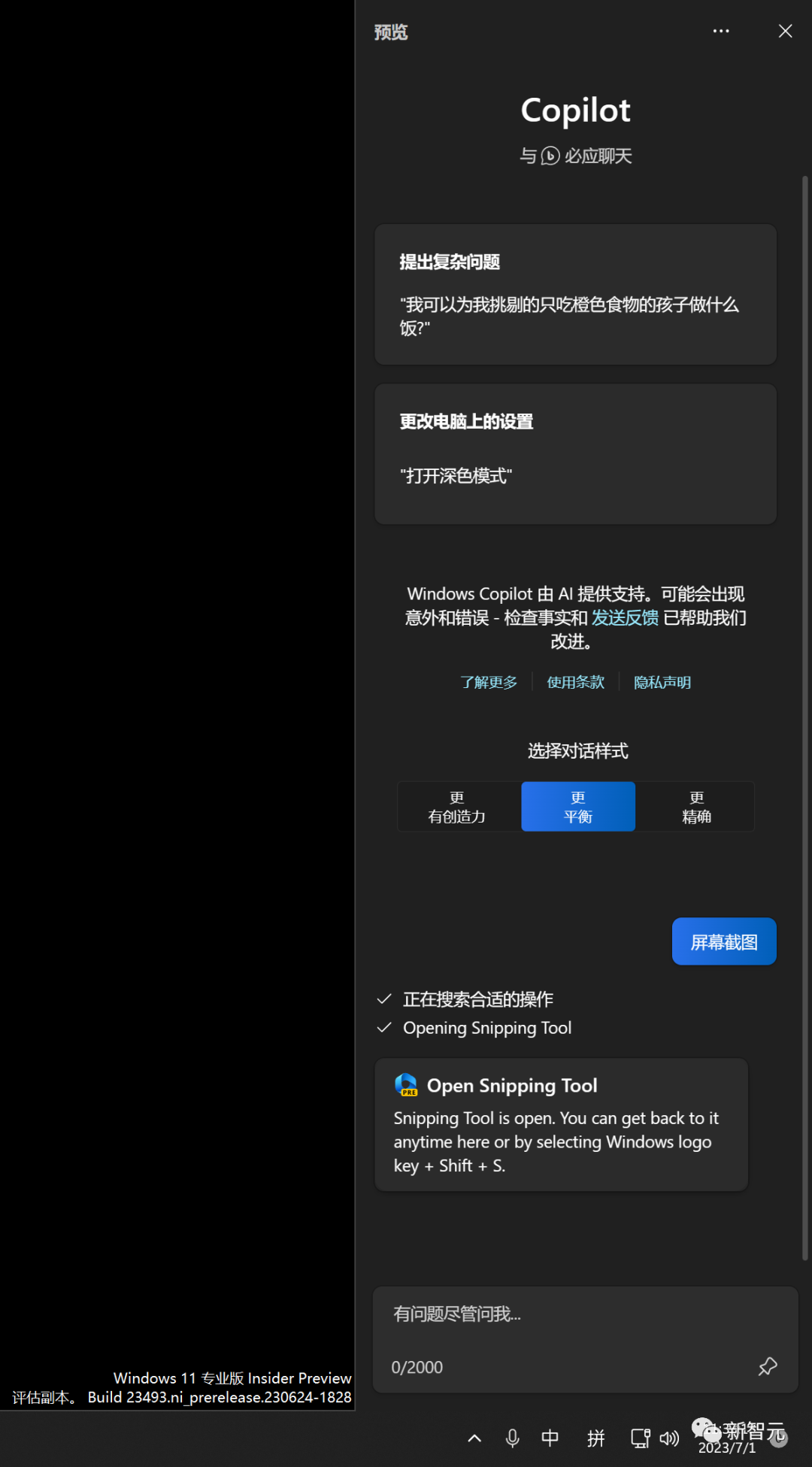
いつでも、必要な限り、いつでも Copilot と対話できます。
小さなアシスタント Copilot により、ユーザーと Windows の間の対話モードが完全に変わりました。

たとえば、スクリーンショットを撮りたい場合、以前は Shift+Win+S というパスワード レベルの組み合わせを知っている必要がありました。
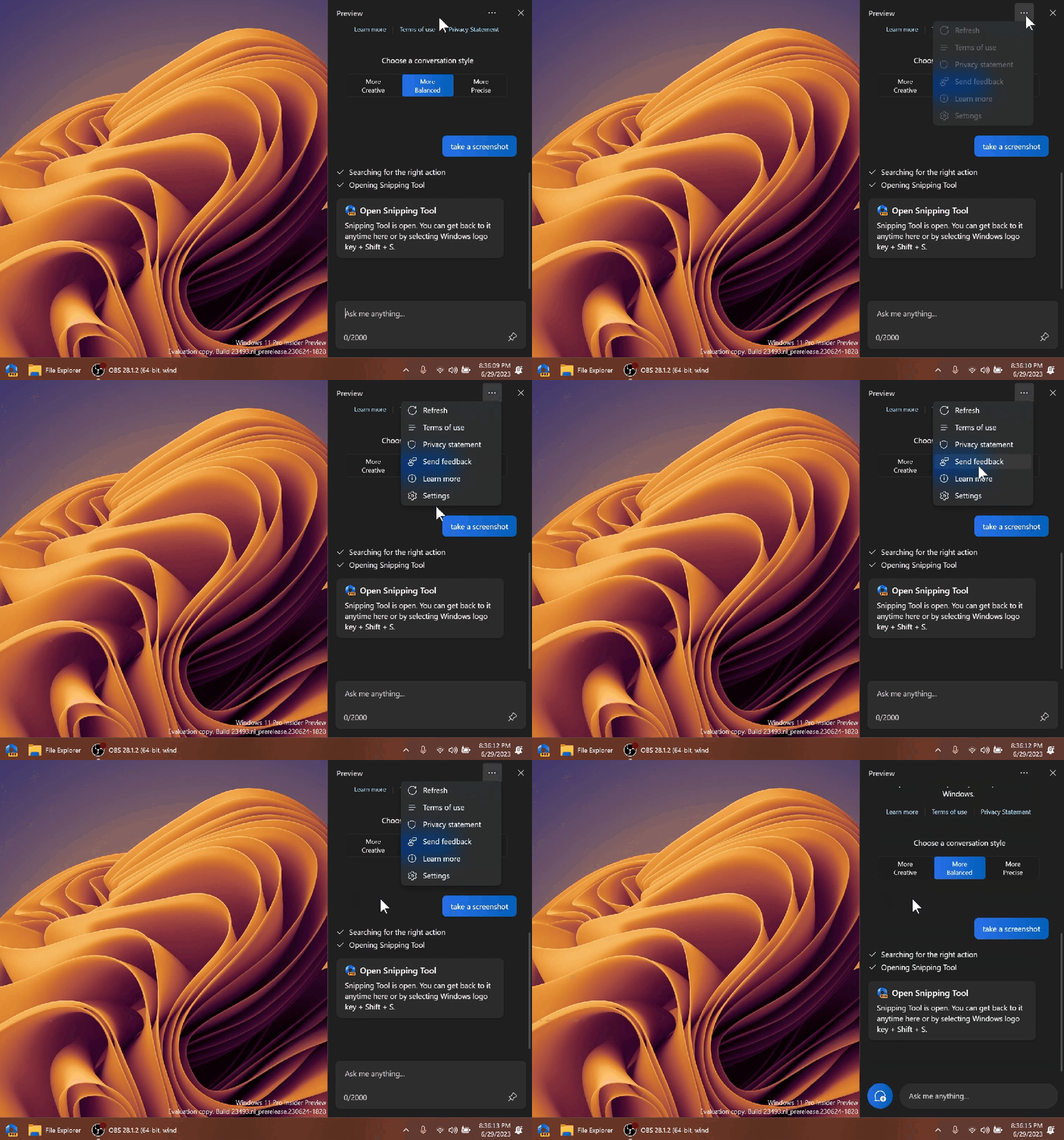
Copilot では、Copilot に「スクリーンショット」と直接入力するだけで、システムが自動的にスクリーンショット機能を開始し、簡単にクリックするだけでスクリーンショットが完成します。
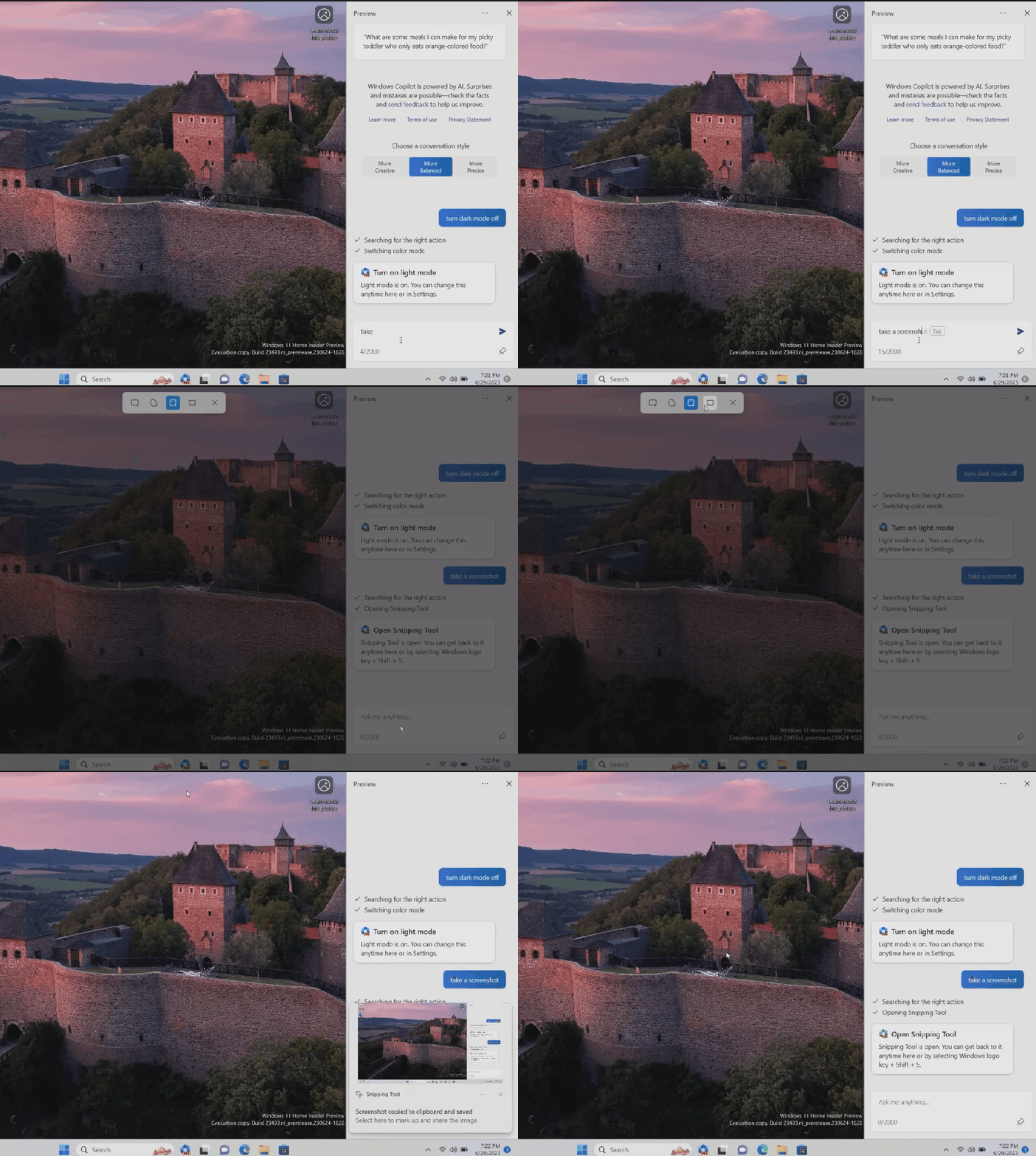

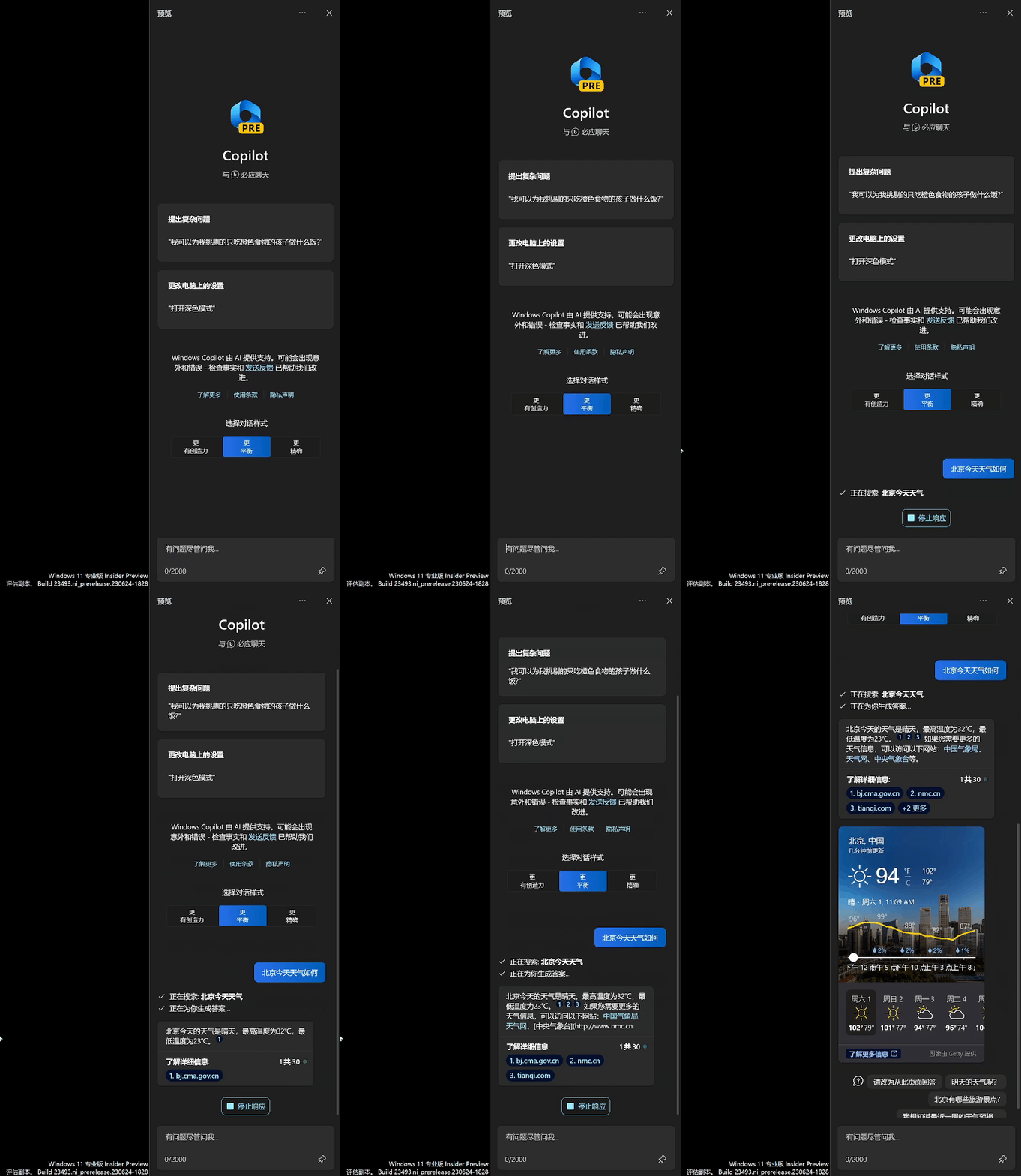
Bing Chat や他のスマート アシスタントによく質問するような質問をするだけで、通常のスマート アシスタントと同じように答えてくれます。
「天気はどうですか?」と入力すると、天気を直接報告してくれます。
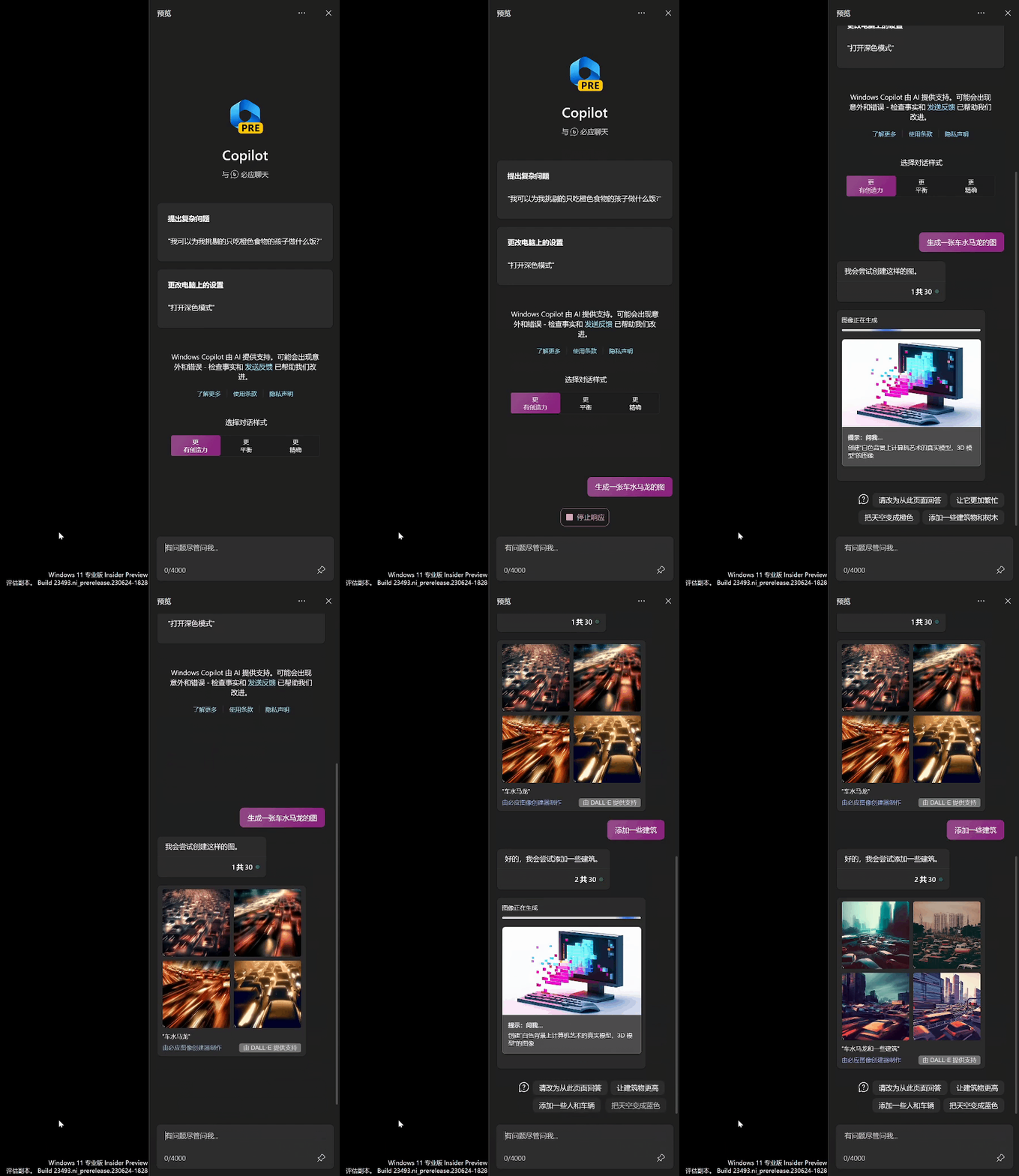


「現在のタブの概要」と入力するだけで、現在の Web ページのコンテンツの概要を生成できます。
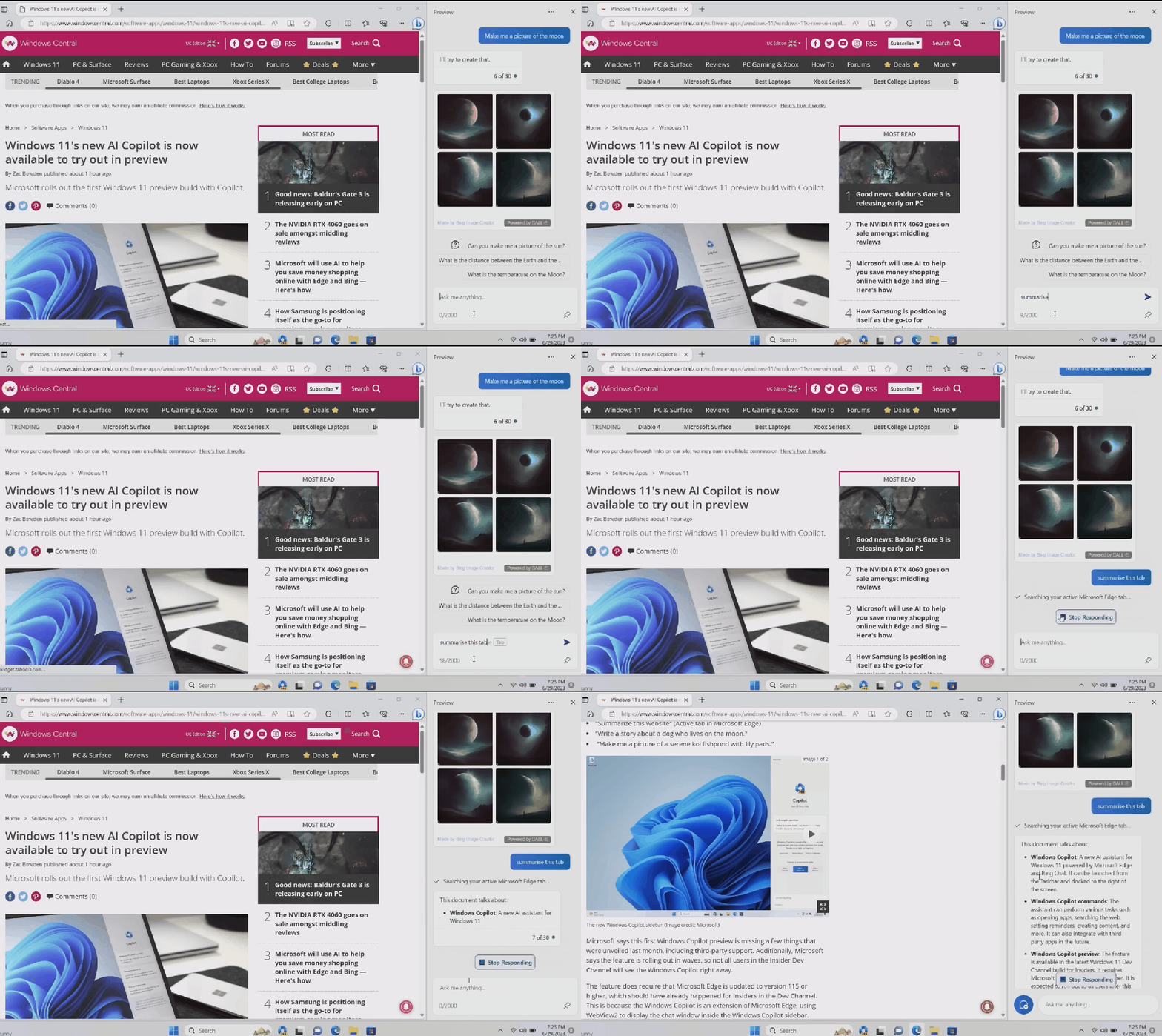
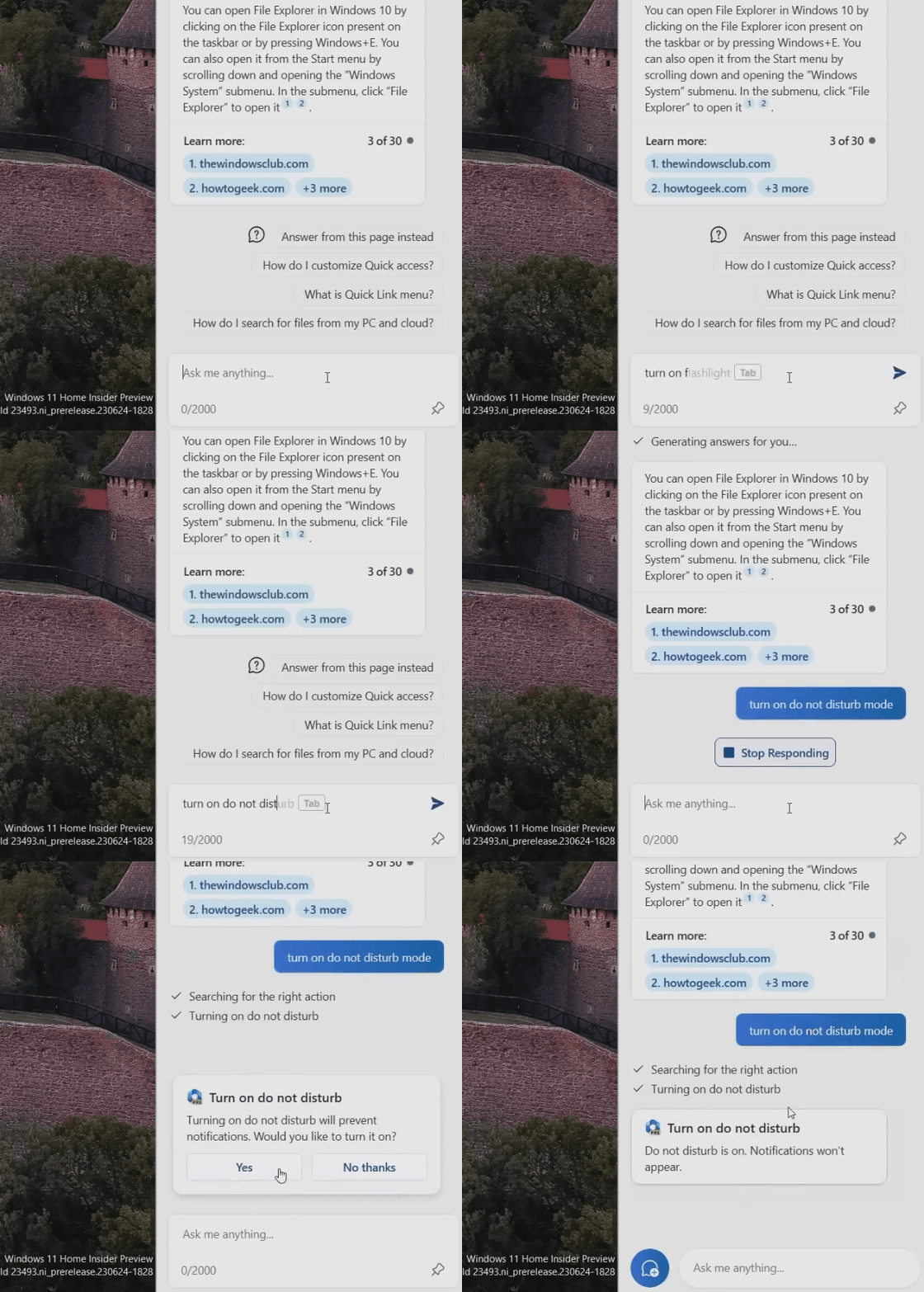
Copilot は入力操作を完了できない場合、それを通常のテキスト チャット コンテンツとして扱います。
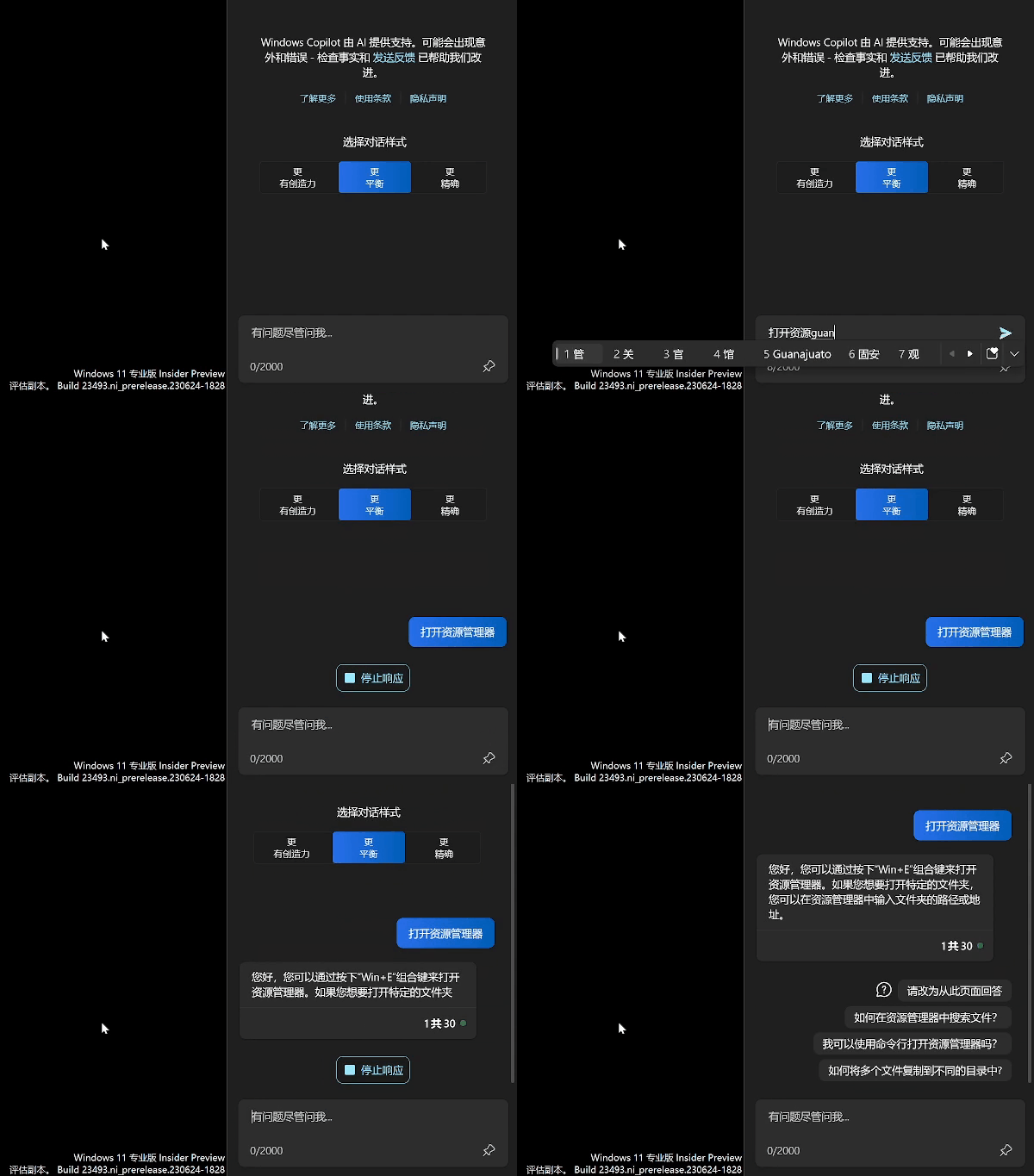
たとえば、「Open Explorer」と入力すると、Copilot では開くことができないことがわかります。
現時点では、実際にこの操作をローカルで実行するのを支援するのではなく、Bing Chat などのリソース マネージャーを開く方法に関する手順を生成することしかできません。
右上隅にある設定ボタンをクリックするだけで、アイデアを Microsoft にフィードバックしてさらに最適化することができます。
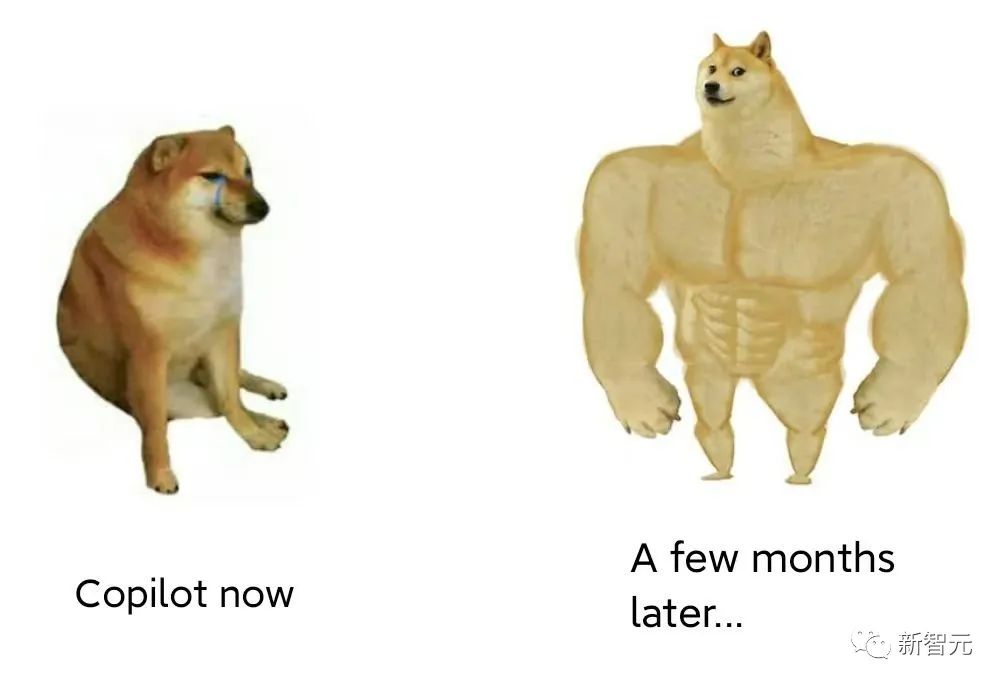
しかし! 「AI 量王」の化身である Microsoft のたゆまぬ訓練の下、Copilot の究極の進化により、Windows がオペレーティング システムの新たな革命を引き起こし、Microsoft の本来の栄光を再現するまでに、それほど時間はかからないと考えられます。
もちろん、この Win11 の大型アップデートは他の驚きももたらしました。
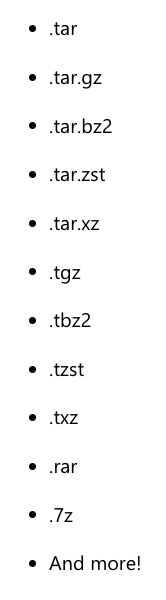
Win11 は、.rar .7z およびその他の圧縮ファイル形式を開くことをネイティブにサポートできるようになりました。
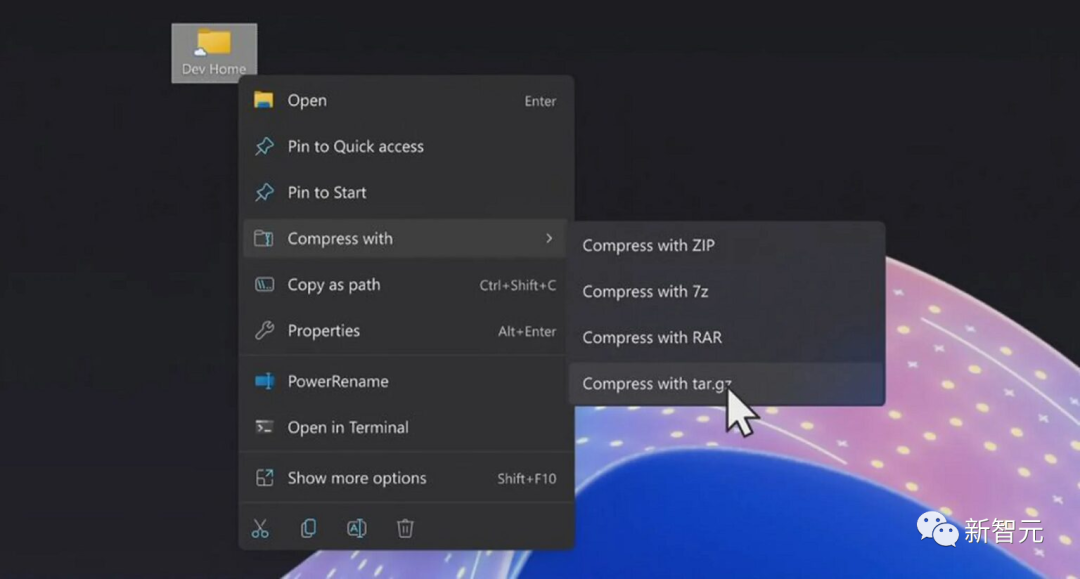
ここで、ファイル マネージャーを使用してアーカイブを解凍できます。次のファイル形式がサポートされています -
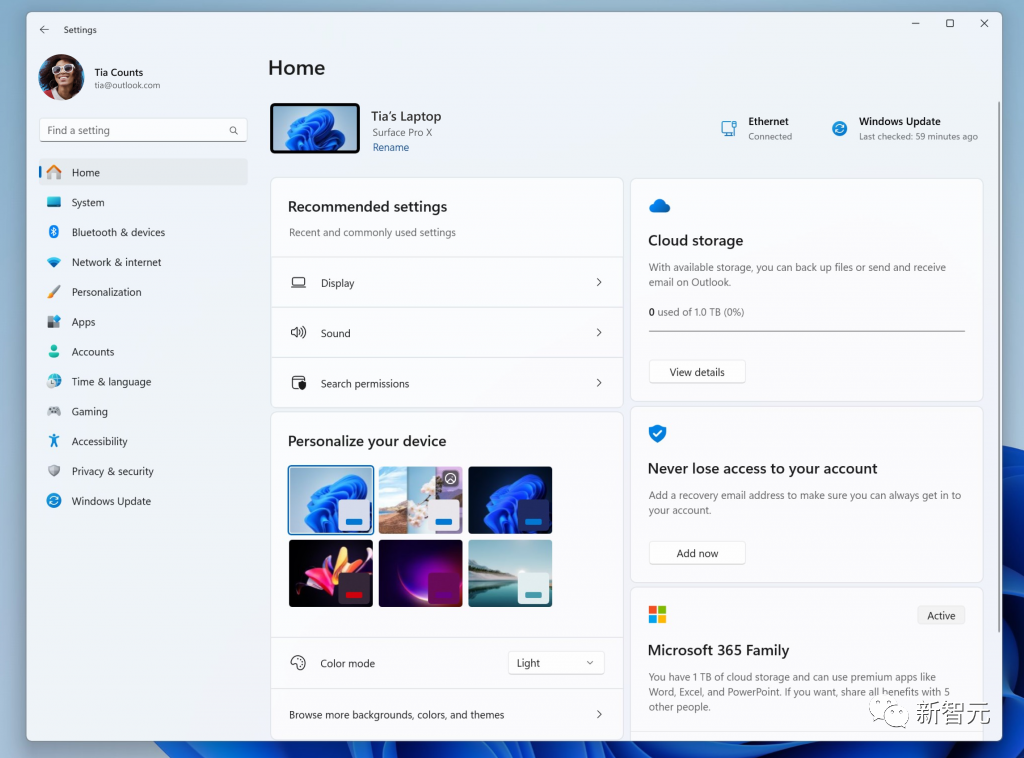
さらに、このアップデートには、ダイナミックでパーソナライズされたエクスペリエンスを提供する新しい設定ホームページが含まれています。
このホームページでは、デバイスの概要が提供され、主要な設定にすぐにアクセスでき、Microsoft アカウントの管理に役立ちます。
インタラクション カードは、一般的に使用される機能ごとにグループ化された、さまざまなデバイスおよびアカウント関連の設定を表します。
各カードは、最も関連性の高い情報と制御を提供するために最適化されています。現在のバージョンでは最大 7 枚のカードがあり、将来的にはさらに多くのカードが追加される予定です。
推奨設定: 特定の使用パターンに適応したこのカードは、設定管理を簡素化し、時間を節約するように設計された、タイムリーで関連性の高い設定オプションを提供します。 クラウド ストレージ: クラウド ストレージの使用状況の概要を提供し、容量が近づくとアラートを表示します。 アカウントの回復: ユーザーが追加の回復情報を追加して Microsoft アカウントの安全性を高め、パスワードを忘れてもロックされないように支援します。 カスタマイズ: ワンクリックでアクセスして、背景テーマの更新やカラー モードの変更などのカスタマイズ オプションを提供します。 Microsoft 365: Web にアクセスせずに、サブスクリプションのステータスと特典をすばやく確認し、設定でいくつかの重要なアクションを実行できます。 Xbox: Microsoft 365 カードと同様に、設定アプリでサブスクリプションのステータスを表示し、サブスクリプションを管理できます。 Bluetooth デバイス: ユーザーのお気に入りの Bluetooth デバイスにすばやくアクセスして接続します。
ホームページの設定は単なるナビゲーション ページではなく、ユーザーが使用するにつれて進化し、学習していきます。
私たちの使用習慣や好みに基づいて、最も関連性の高い有用な情報を提供するよう学習します。
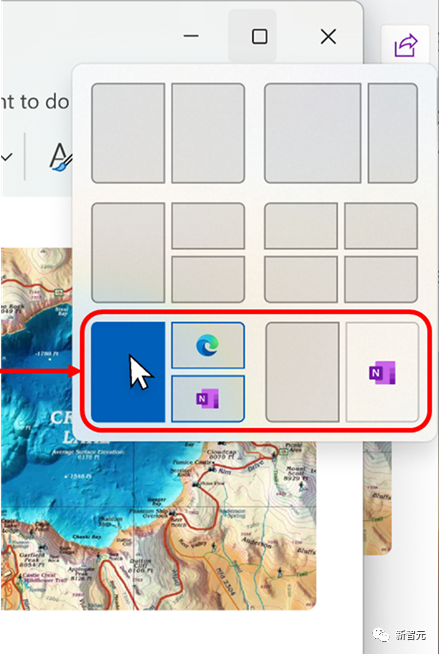
この新しいスナップ レイアウト機能を使用すると、複数のアプリケーション ウィンドウを整列させることができます。
アプリケーションの最小化または最大化ボタン (または WIN+Z) の上にマウスを置くとレイアウト ボックスが起動し、さまざまなアプリケーション アイコンが表示され、最適なレイアウト効果が得られます。