


Gate ofrece dos modos de margen: margen aislado y margen cruzado.
- Modo de margen aislado: en este modo, el margen de una posición es independiente del saldo de la cuenta. La liquidación se producirá cuando el saldo del margen de la posición caiga por debajo del margen de mantenimiento. En este punto, tu pérdida máxima se limitará al margen de esa posición específica. Este modo es adecuado para usuarios con menor tolerancia al riesgo, ya que ayuda a gestionar el riesgo de posiciones individuales.
- Modo de margen cruzado: en este modo, todo el saldo de la cuenta puede usarse como margen. Si los activos netos de la cuenta son insuficientes para cumplir con el requisito de margen, se activará la liquidación y podrías perder la totalidad del saldo de la cuenta. Este modo es adecuado para traders experimentados que pueden asignar fondos de manera flexible y maximizar la eficiencia del capital.
Además, Gate permite ajustar el apalancamiento en el trading de futuros.
- Apalancamiento: cuanto mayor sea el apalancamiento, mayor será el tamaño de la posición que podrás abrir, aunque también aumentará el riesgo de liquidación. Un apalancamiento alto puede potenciar las ganancias, pero también magnifica las pérdidas. Al usar un apalancamiento más alto, el margen requerido es menor, pero el riesgo aumenta significativamente. Para los usuarios nuevos que hayan abierto una cuenta de futuros desde hace menos de 3 días, la plataforma restringe el apalancamiento con un límite inicial de 20x. Transcurridos 3 días, el límite de apalancamiento se irá permitiendo gradualmente.
Los usuarios pueden ajustar libremente el apalancamiento y cambiar entre el modo de margen cruzado o aislado antes de abrir una posición o durante una posición abierta. Ten en cuenta que al cambiar entre los modos de margen cruzado y aislado, primero debes verificar tus posiciones y órdenes pendientes para asegurarte de que no haya contratos u órdenes abiertas. Si las hay, tendrás que cerrar la posición o cancelar la orden primero.
Versión web
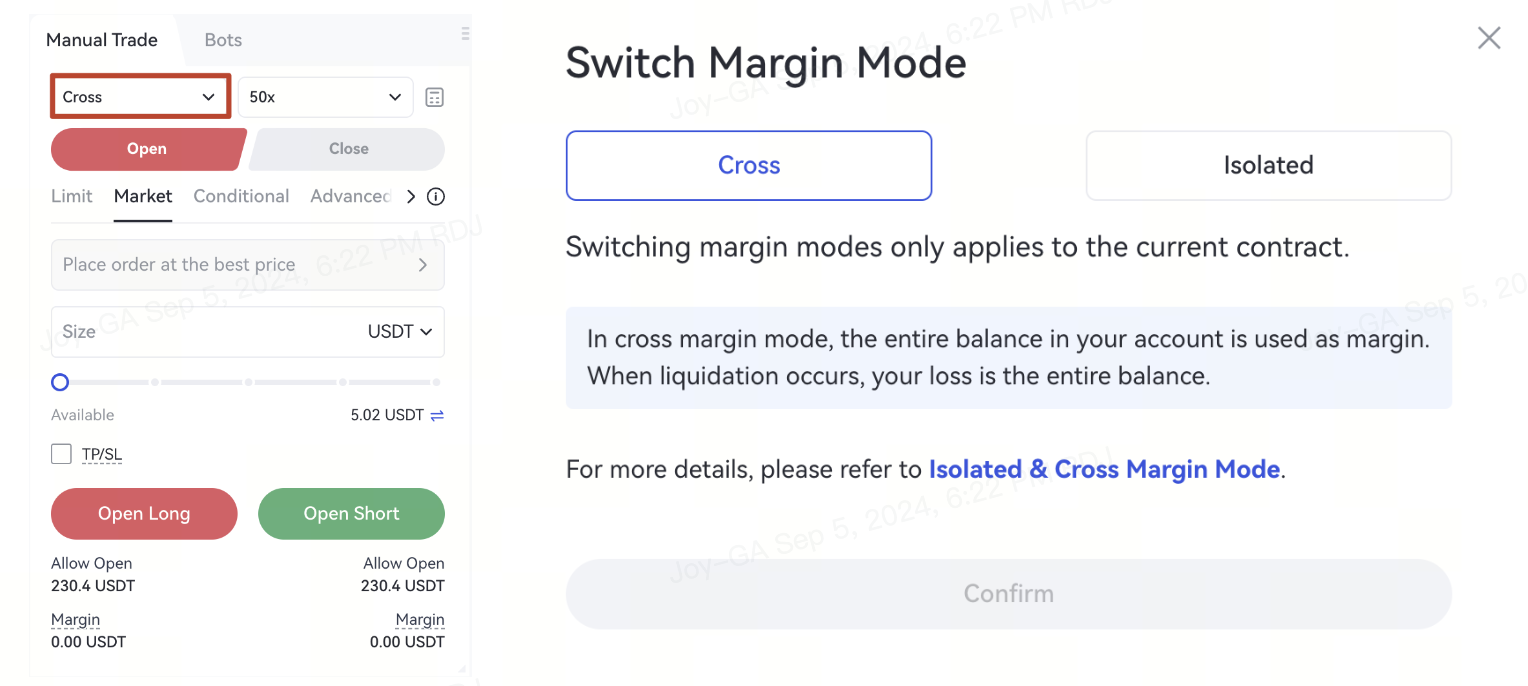
- Haz clic en "Cruzado/Aislado", como se muestra en la imagen, y cambia entre el modo de margen cruzado o aislado en la ventana emergente "Cambiar modo de margen". Tras verificar que todo es correcto, haz clic en "Confirmar".
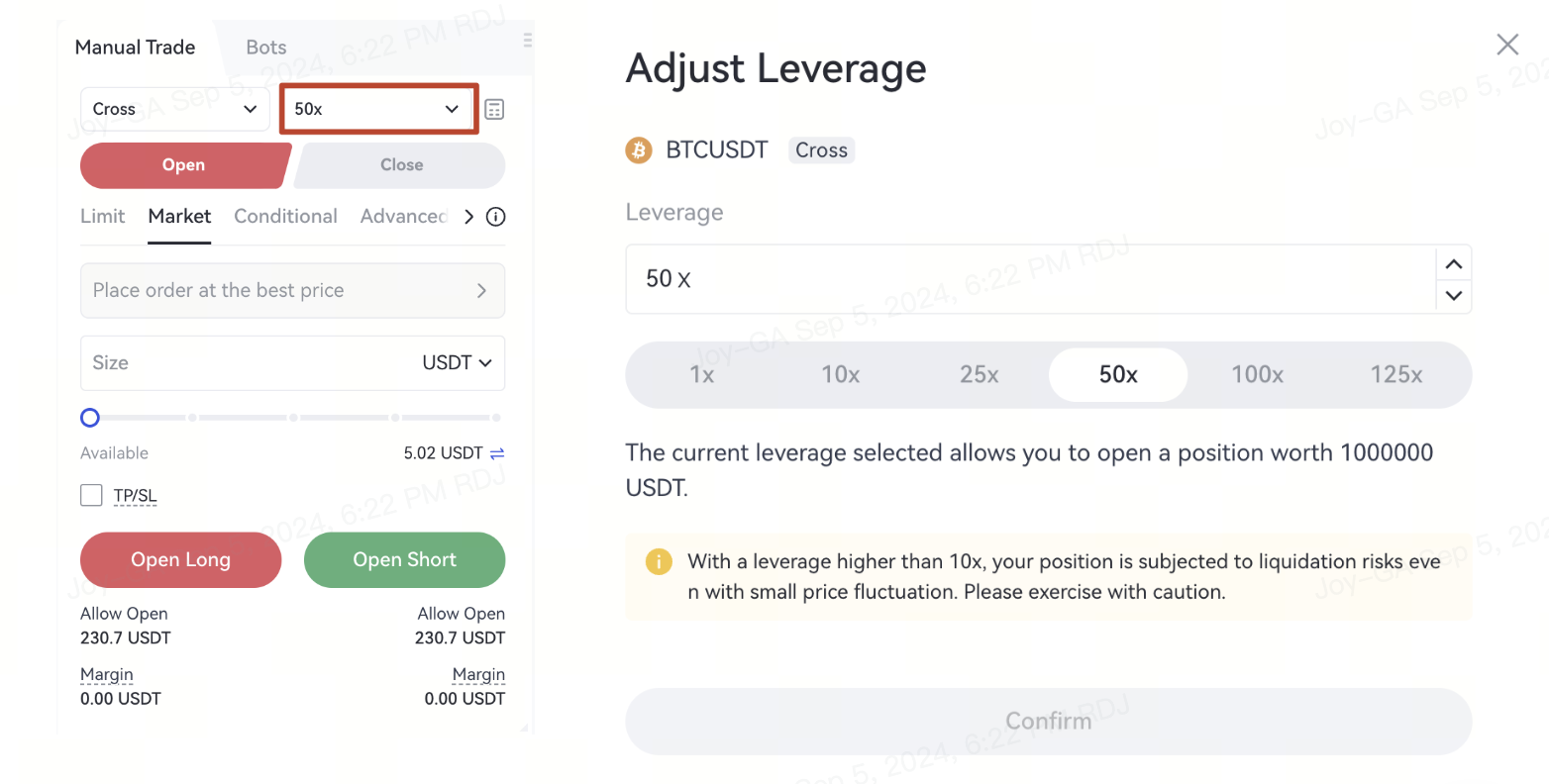
- Haz clic en "Apalancamiento" como se muestra en la imagen. Introduce el apalancamiento que quieras o selecciona uno directamente de las opciones en la ventana emergente "Ajustar apalancamiento". Tras verificar que todo es correcto, haz clic en "Confirmar".
Versión de aplicación
-
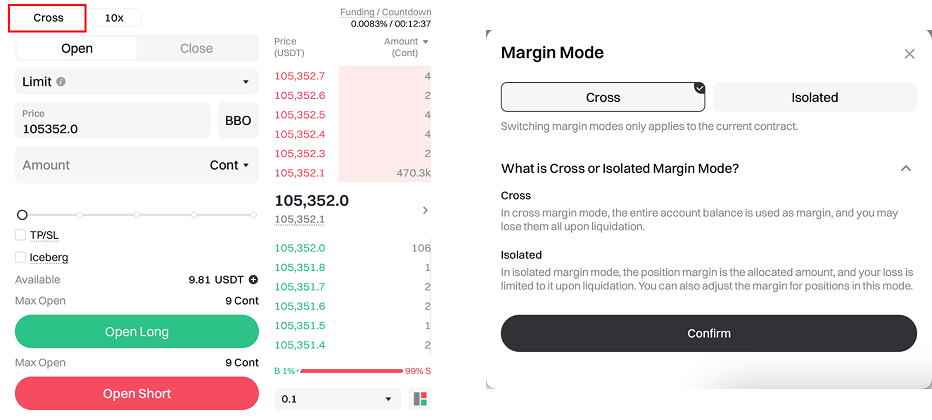
Toca en "Cruzado/Aislado" como se muestra en la imagen y cambia entre el modo de margen cruzado o aislado en la ventana emergente "Cambiar modo de margen". Cuando verifiques que todo es correcto, toca "Confirmar".
-
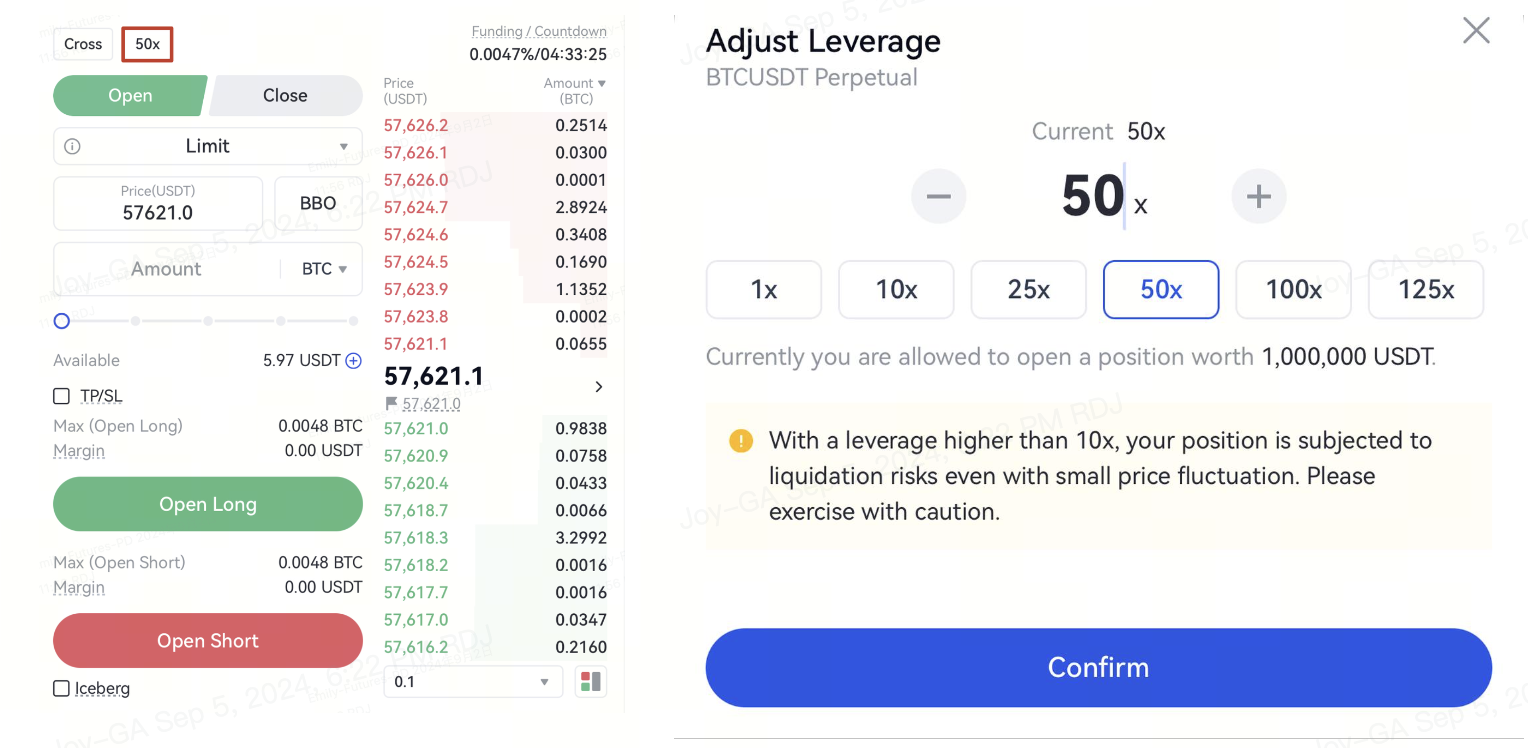
Toca en "Apalancamiento" como se muestra en la imagen. Puedes introducir el apalancamiento que quieras o seleccionar uno directamente de las opciones en la ventana emergente "Ajustar apalancamiento". Cuando verifiques que todo es correcto, toca"Confirmar".
Preguntas frecuentes
¿Por qué no puedo cambiar mi modo de margen?
-
Reglas para cambiar el modo de margen
Al cambiar el modo de margen en el modo de cobertura, no debe haber posiciones existentes ni órdenes abiertas para el mercado de la moneda de liquidación correspondiente.
El modo unidireccional y el modo de división de cobertura (hedge split) admiten el cambio de modo de margen en cualquier momento, independientemente de si hay posiciones existentes u órdenes abiertas. -
Restricciones del sistema: algunas cuentas pueden enfrentarse a restricciones del sistema que impiden cambiar el modo de margen en ciertas situaciones. Si tu cuenta se ve afectada por dichas restricciones, te recomendamos contactar con el servicio de atención al cliente para obtener más ayuda.
-
Problemas técnicos o de red: a veces, los retrasos en la red o los fallos del sistema pueden impedir el cambio del modo de margen. Intenta actualizar la página o volver a iniciar sesión en tu cuenta e intenta cambiar el modo de nuevo. Si el problema persiste, contacta con el equipo de soporte.
Gate se reserva el derecho final de interpretación del producto.
Para obtener más ayuda, consulta la página oficial de asistencia de Gate o contacta con nuestro equipo de atención al cliente.
Descargo de responsabilidad
El contenido aquí proporcionado es solo para fines de referencia y educativos, y no constituye asesoramiento financiero, de inversión, comercial ni legal, ni constituye una oferta o solicitud para comprar o vender activos digitales. Gate no realiza declaraciones ni garantías, expresas o implícitas, sobre la exactitud, integridad o actualidad de la información contenida en este documento. Las características del producto, interfaces, normas y estructuras de tarifas pueden actualizarse o modificarse en cualquier momento. Consulta los comunicados más recientes y la información que aparece en la plataforma de Gate para obtener los detalles más precisos.
Las inversiones en activos digitales implican un riesgo significativo y los precios pueden fluctuar considerablemente. Podrías perder la totalidad de tu inversión. Toma decisiones con cautela en función de tu situación financiera y tolerancia al riesgo, una vez que hayas comprendido plenamente los riesgos asociados. Si es necesario, te recomendamos consultar con un asesor financiero o legal independiente.
Para más información sobre los posibles riesgos, consulta la Divulgación de riesgos y el Acuerdo de usuario de Gate.
