


Сфера застосування
Ця інструкція стосується Gate Web3 Chrome Extension
Перед початком: Встановіть розширення Gate Web3 Wallet для Chrome із Chrome Web Store
Орієнтовний час: 5 хв
Мета
Ця інструкція допоможе вам створити або імпортувати Gate Web3 Wallet за допомогою розширення Chrome.
Кроки
Крок 1: Відкрийте розширення Gate Web3 Wallet
Натисніть на іконку Gate Web3 Wallet у панелі розширень вашого браузера Chrome, щоб відкрити головну сторінку розширення.
Крок 2: Оберіть спосіб налаштування
На головній сторінці розширення ви побачите два варіанти:
- Оберіть "Create a wallet", якщо ви створюєте новий гаманець
- Оберіть "Import wallet", якщо у вас вже є існуючий гаманець
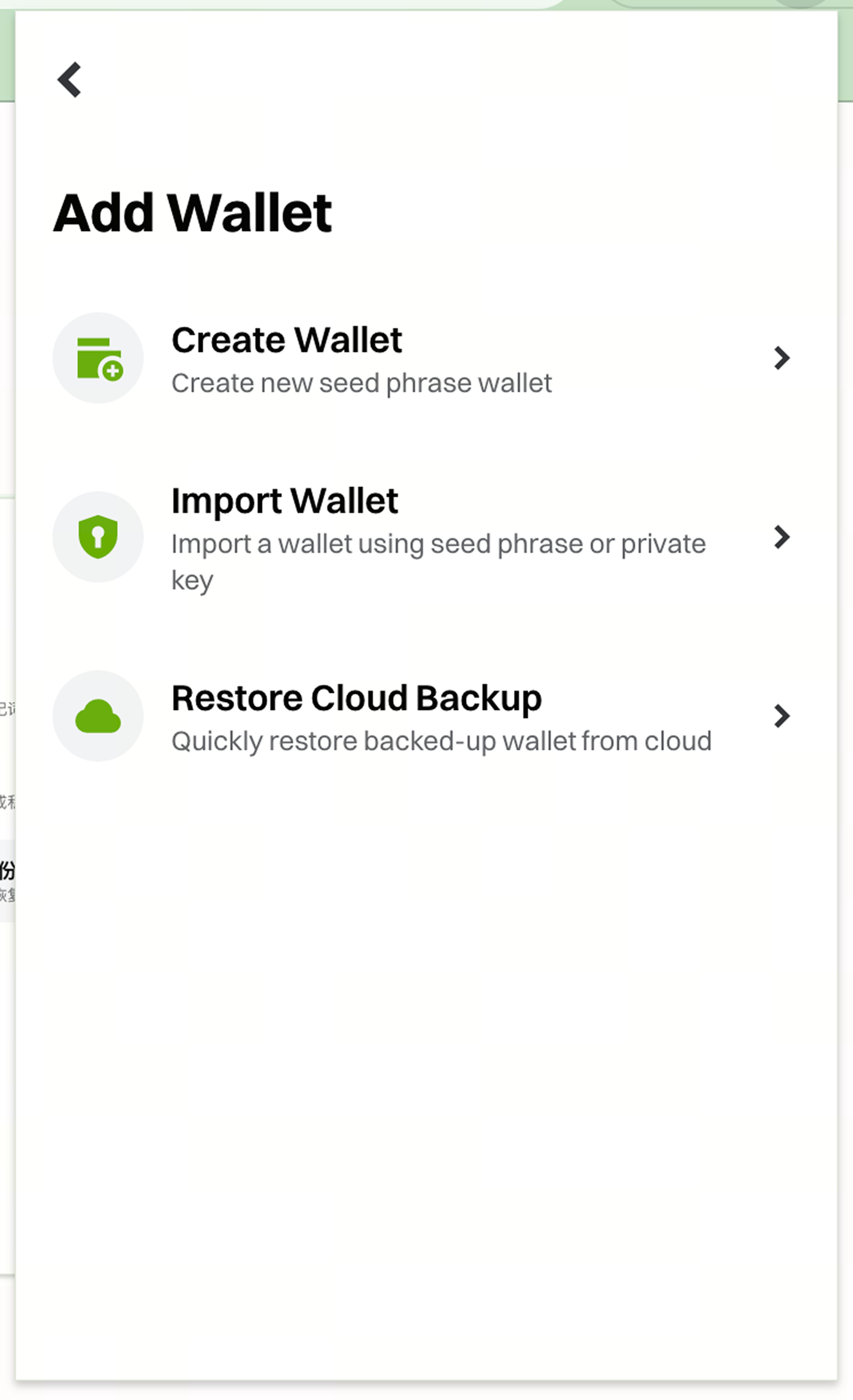
Крок 3: Створення нового гаманця
Якщо ви створюєте новий гаманець:
- Натисніть "Create a wallet"
- Введіть надійний пароль, коли буде запропоновано
- Підтвердіть ваш пароль
- Збережіть свої мнемонічні фрази у безпечному місці
- Завершіть процес створення гаманця
Крок 4: Імпорт існуючого гаманця
Якщо ви імпортуєте існуючий гаманець:
- Натисніть "Import wallet"
- Оберіть спосіб імпорту (мнемонічні фрази або приватний ключ)
- Введіть свої мнемонічні фрази або приватний ключ у відповідне поле
- Встановіть пароль для цього браузера
- Завершіть процес імпорту
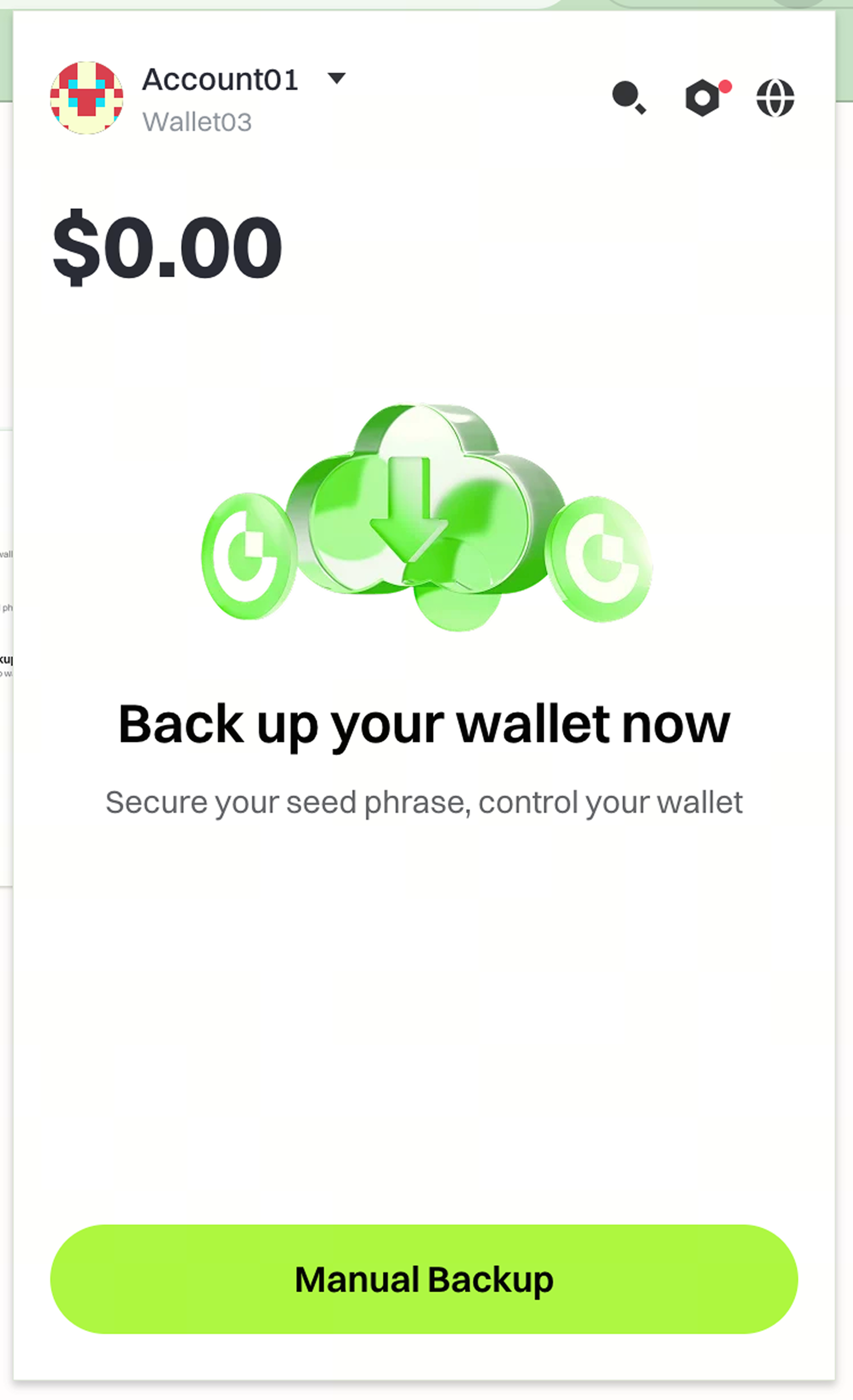
Крок 5: Увімкніть хмарне резервне копіювання
Після створення або імпорту гаманця налаштуйте хмарне резервне копіювання для захисту ваших активів:
- Перейдіть у меню налаштувань гаманця
- Знайдіть опцію хмарного резервного копіювання, як зазначено в інтерфейсі
- Дотримуйтесь інструкцій на екрані для завершення налаштування хмарного резервного копіювання
Примітки
- Gate не зберігає ваш пароль або мнемонічні фрази. Ви самостійно відповідаєте за їхню безпеку.
- Втрачені паролі та мнемонічні фрази не підлягають відновленню, і ви можете назавжди втратити доступ до своїх активів.
- Хмарне резервне копіювання допомагає уникнути втрати активів при зміні пристрою, але вам все одно слід зберігати безпечні офлайн копії своїх мнемонічних фраз.
- Інвестування в цифрові активи пов'язане зі значними ризиками, і ціни можуть суттєво коливатися.
- Gate може оновлювати функціонал продукту, інтерфейс та протоколи безпеки у будь-який час.
FAQ
Q1: Що робити, якщо я забув пароль від гаманця?
A: Ви можете відновити доступ до гаманця за допомогою своїх мнемонічних фраз через опцію "Import wallet". Однак, якщо ви втратите і пароль, і мнемонічні фрази, відновити активи буде неможливо.
Q2: Чому варто налаштувати хмарне резервне копіювання?
A: Хмарне резервне копіювання гарантує, що ви зможете відновити гаманець при зміні пристрою або перевстановленні розширення. Однак воно має доповнювати, а не замінювати безпечне офлайн зберігання ваших мнемонічних фраз.
Q3: Чи можу я використовувати свій гаманець на різних платформах?
A: Так, ви можете імпортувати свій гаманець у Gate App, Chrome Extension або на інші підтримувані платформи, використовуючи свої мнемонічні фрази або приватний ключ. На кожній платформі потрібно буде встановити пароль окремо.
Відмова від відповідальності
Наданий тут зміст призначений лише для ознайомлення та освітніх цілей і не є фінансовою, інвестиційною, торговою чи юридичною порадою, а також не є пропозицією або закликом купувати чи продавати будь-які цифрові активи. Gate не надає жодних прямих чи непрямих заяв або гарантій щодо точності, повноти чи актуальності інформації, що міститься тут. Функціонал продукту, інтерфейси, правила та структура комісій можуть оновлюватися або змінюватися у будь-який час. Для отримання найактуальнішої інформації звертайтеся до останніх оголошень і фактичних даних, що відображаються на платформі Gate.
Інвестиції в цифрові активи пов'язані зі значними ризиками, а ціни можуть суттєво коливатися. Ви можете втратити всю суму своїх інвестицій. Приймайте рішення обережно, враховуючи власний фінансовий стан і рівень толерантності до ризику після повного розуміння супутніх ризиків. За потреби рекомендується звернутися до незалежного професійного фінансового чи юридичного радника.
Щоб отримати додаткову інформацію про потенційні ризики, зверніться до Розкриття інформації про ризики та Угоди користувача Gate.
