


I. Огляд функцій
Автозняття дозволяє користувачам встановлювати заздалегідь визначені умови зняття коштів, що дає системі змогу автоматично обробляти ончейн-зняття коштів у разі виконання цих умов.
II. Як використовувати
1. Доступ до функцій
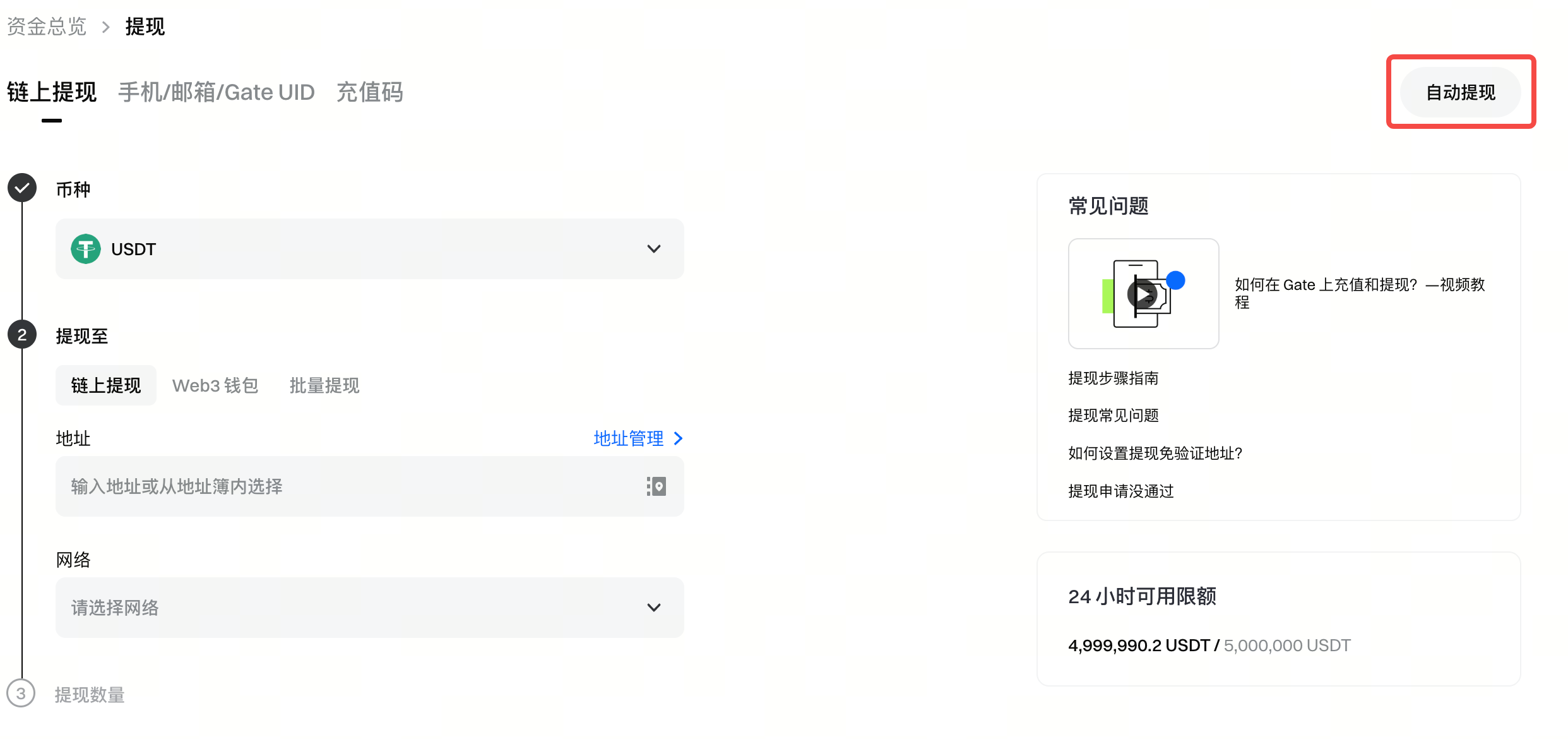
На вебплатформі перейдіть на сторінку зняття коштів. Ви можете отримати доступ до функції [Автозняття] у верхньому правому куті сторінки, як показано на ілюстрації.
2. Створіть завдання Автозняття коштів
Важливі примітки
1. Наразі підтримуються лише довірені адреси, збережені в «Адресній книзі». Будь ласка, заздалегідь налаштуйте відповідні адреси для зняття коштів, перш ніж користуватися цією функцією.
2. Для одного активу дозволено створювати лише одне завдання на автозняття. Ви можете коригувати стратегію залежно від ваших потреб.
3. Можна створити кілька завдань, максимум 10 завдань загалом.
4. Якщо зняття коштів не вдається через недостатній баланс під час виконання, буде пропущено лише це конкретне зняття. Система повторно перевірить баланс під час наступного виконання.
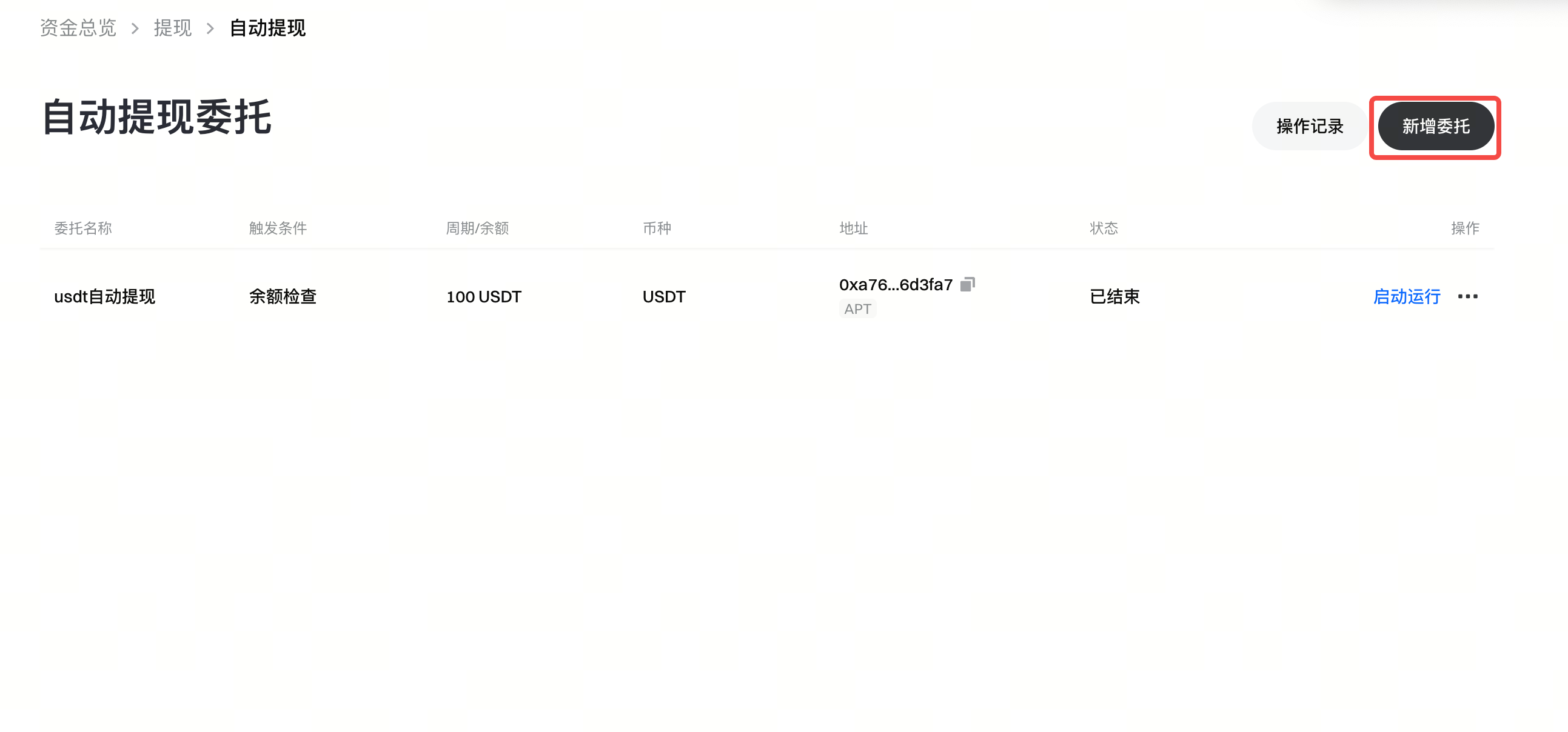
2.1 Створення нового завдання
Після переходу на сторінку Автозняття натисніть [Нові ордери], щоб створити нове завдання на автоматичне зняття коштів.
2.2 Виберіть режим Автозняття
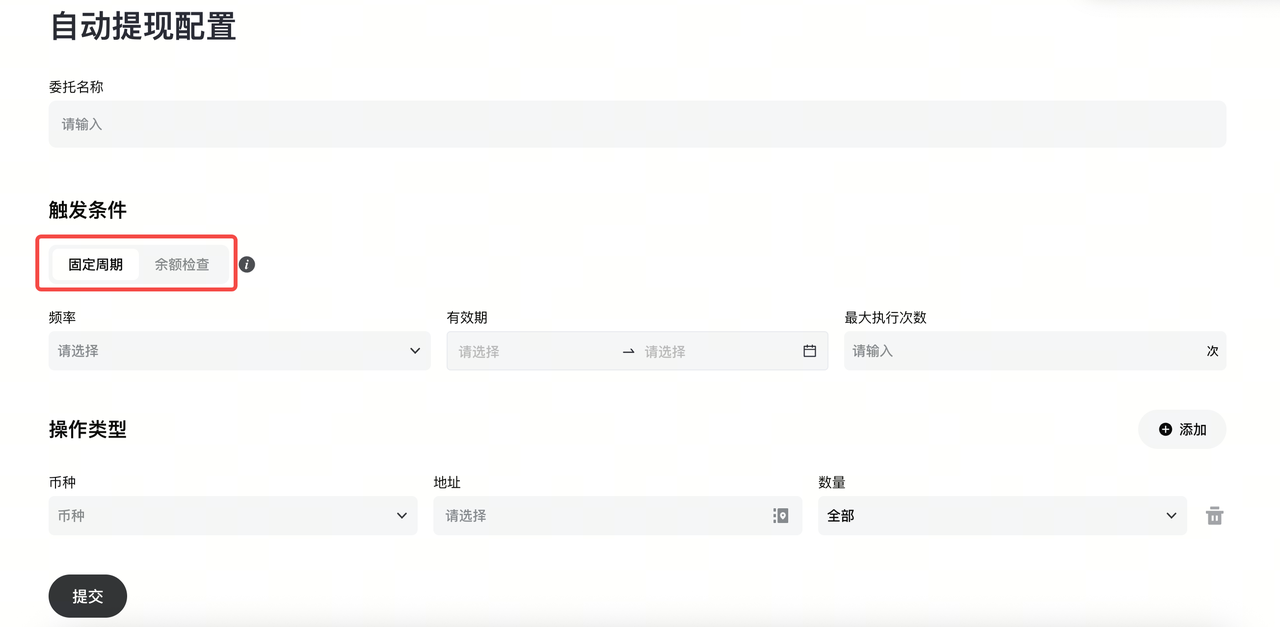
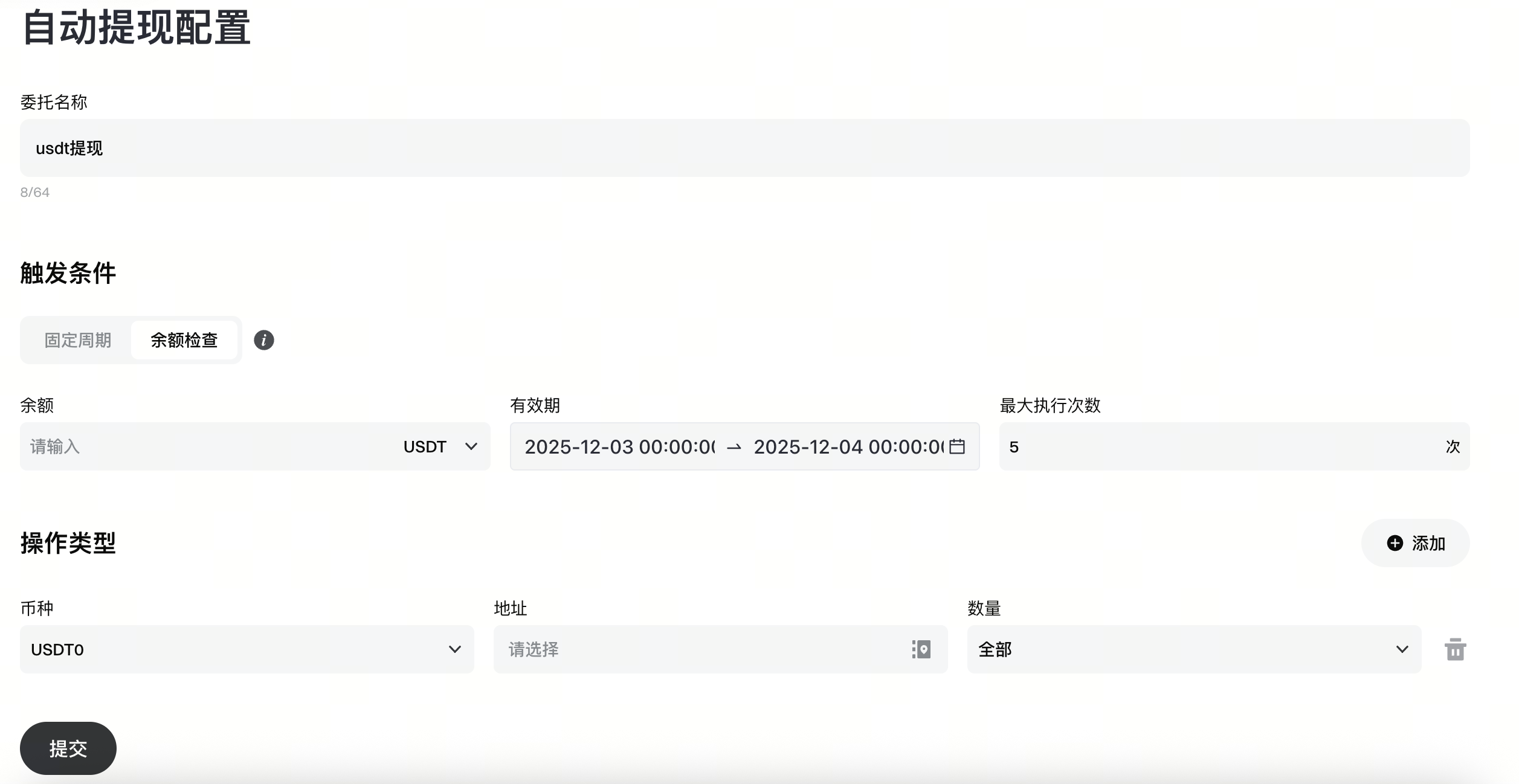
Ви можете налаштувати автозняття, обравши один із наведених нижче режимів тригера. Коли вказані умови будуть виконані, система автоматично здійснить зняття вибраного активу на призначену адресу.
Опис поля
Фіксований інтервал: налаштовує автоматичне зняття коштів через регулярні проміжки часу протягом заданого діапазону часу.
Поріг балансу: автоматично знімає попередньо встановлену суму, як тільки баланс активів досягає заданого порогу.
Умова тригеру: умови, які мають бути виконані для запуску автоматичного зняття коштів.
Тип дії: автоматично виводить вибраний актив на відповідну адресу після виконання умов тригеру.
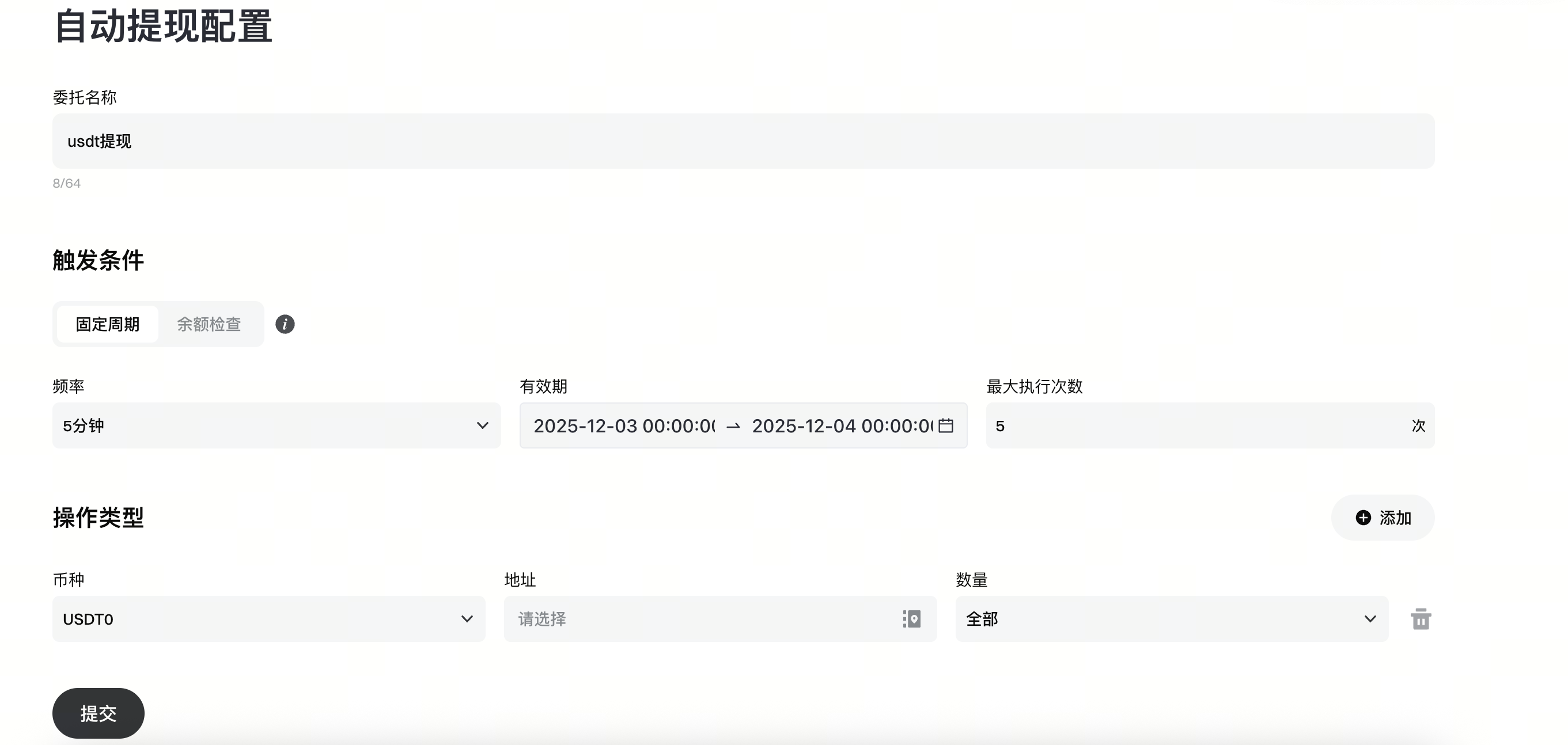
**2.2.1 Режим фіксованого інтервалу
Умови тригеру
- Частота: виконує завдання через заданий інтервал часу.
- Термін дії: визначає часовий діапазон, протягом якого завдання є активним.
- Максимальна кількість разів: максимальна кількість разів, коли завдання може бути виконане протягом періоду дії.
Тип дії
- Монета: виберіть актив для зняття.
- Адреса: виберіть відповідну довірену адресу для активу.
- Сума: загалом: знімає весь доступний залишок активу. Фіксована сума: знімає певну суму.
Якщо балансу недостатньо, зняття коштів буде пропущено та повторено під час наступного виконання.
2.2.2 Режим порогу балансу
Умови тригеру**
- Поріг балансу: активує зняття коштів, коли баланс активів досягає зазначеної суми.
- Термін дії: визначає часовий діапазон, протягом якого завдання є активним.
- Максимальна кількість разів: максимальна кількість разів, коли завдання може бути виконане протягом періоду дії.
- Термін дії: визначає часовий діапазон, протягом якого завдання є активним.
- Максимальна кількість разів: максимальна кількість разів, коли завдання може бути виконане протягом періоду дії.
Типи дій
-
- Монета: виберіть актив для зняття.
- Адреса: виберіть відповідну довірену адресу для активу.
- Сума: загалом: знімає весь доступний залишок активу. Фіксована сума: знімає певну суму.
Якщо балансу недостатньо, зняття коштів буде пропущено та повторено під час наступного виконання. - Монета: виберіть актив для зняття.
- Адреса: виберіть відповідну довірену адресу для активу.
- Сума: загалом: знімає весь доступний залишок активу. Фіксована сума: знімає певну суму.
Якщо балансу недостатньо, зняття коштів буде пропущено та повторено під час наступного виконання.
2.3 Активація завдання
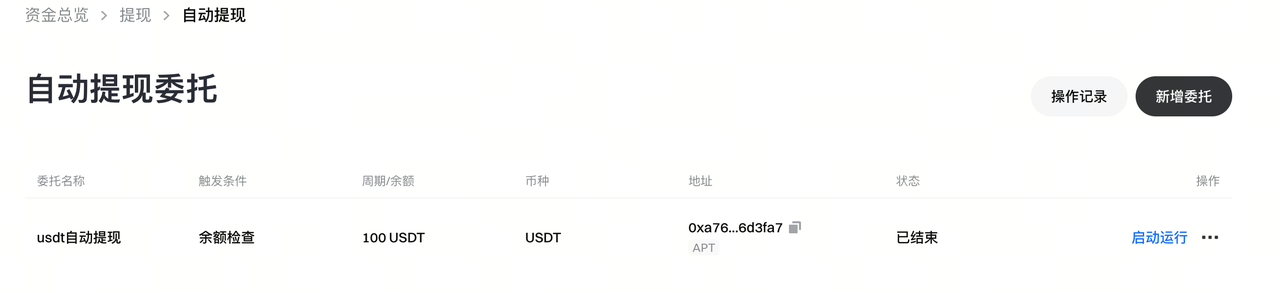
- Після створення завдання воно може мати один із таких статусів: Очікує виконання, Виконується або Завершено.
- Натисніть [Запустити], щоб активувати завдання. Після активації система автоматично виконуватиме завдання на основі налаштованих умов. Електронні сповіщення надсилатимуться як про оновлення статусу завдання, так і про сформовані ордери на зняття коштів.
2.4 Перегляд інформації про завдання
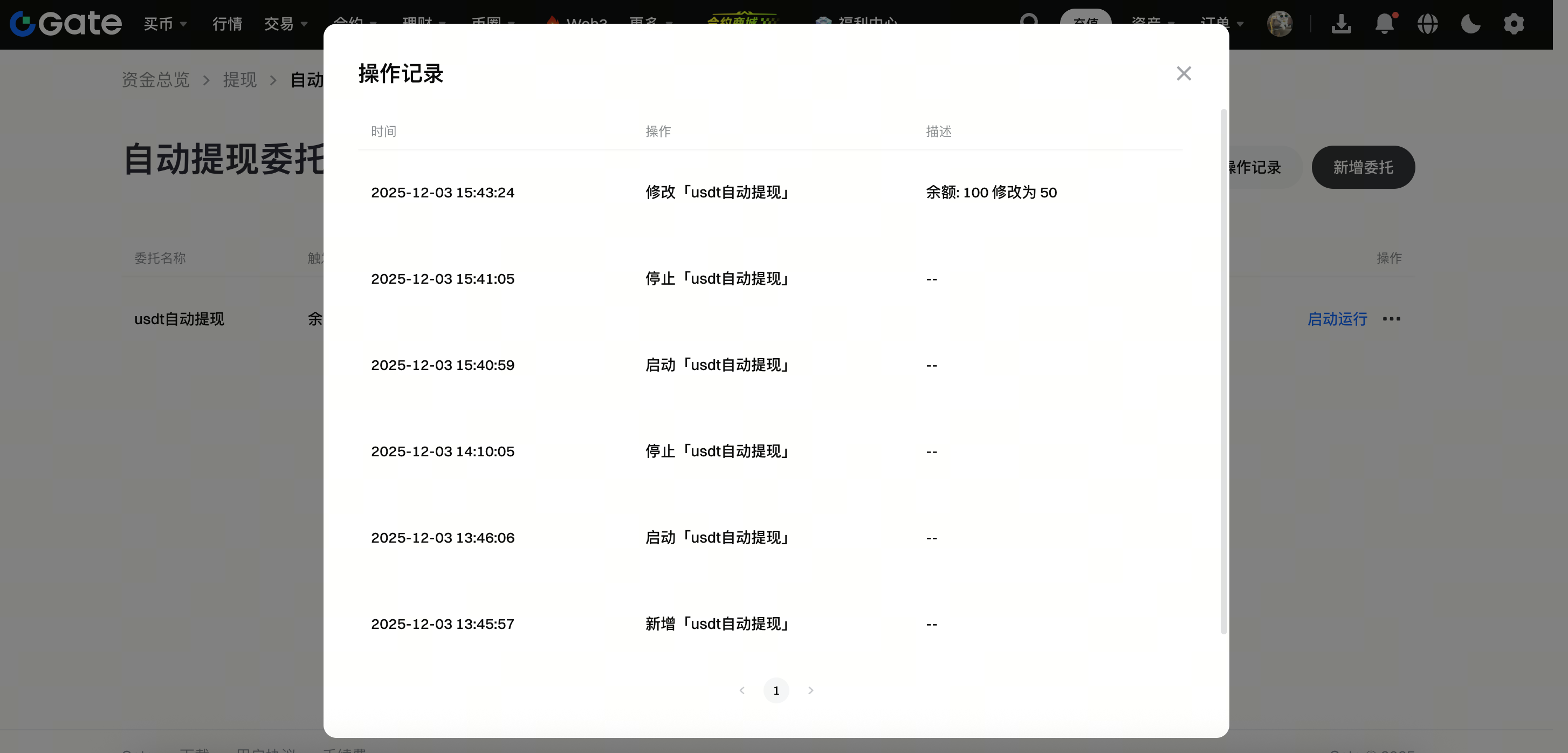
2.4.1 Записи операцій
Переглядайте історію дій для кожного завдання, включаючи створення, зміну та видалення.
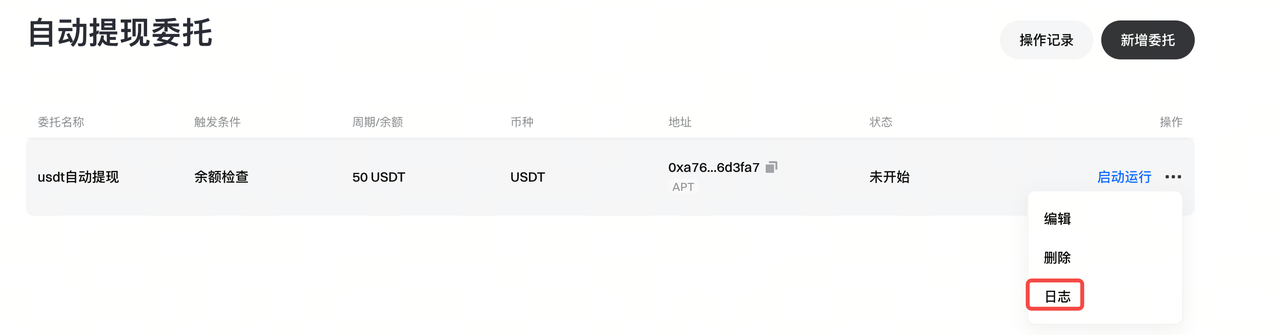
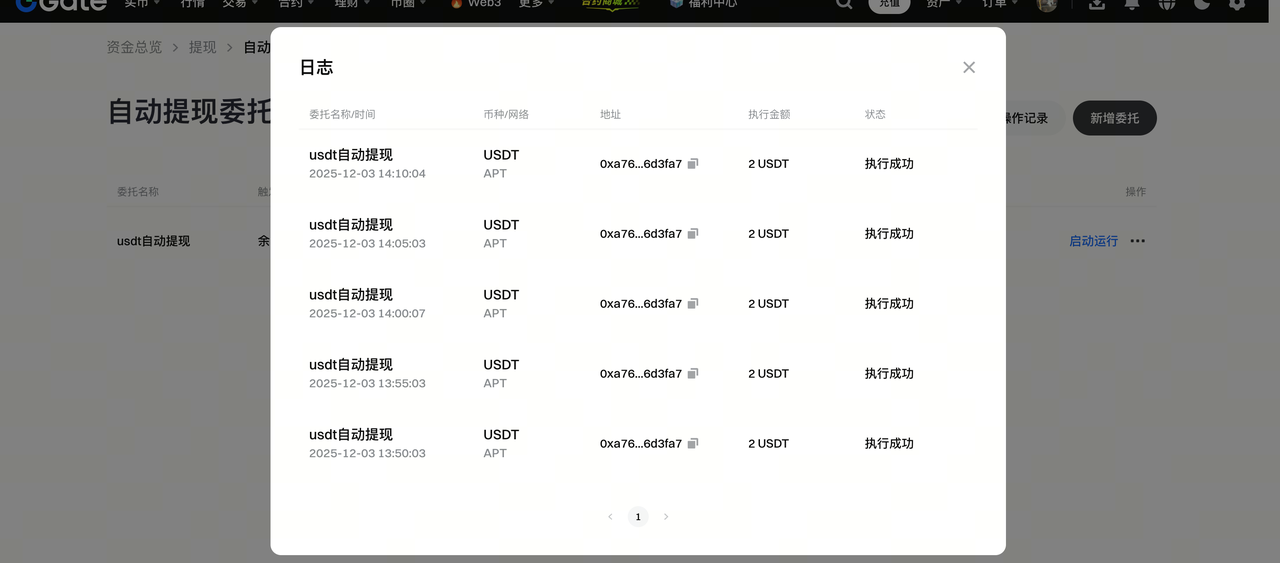
2.4.2 Журнали виконання
Переглядайте журнали виконання конкретного завдання на автозняття, щоб відстежувати статус кожного зняття коштів. Якщо зняття коштів буде заблоковано через контроль ризиків, ліміти або інші обмеження, відповідне завдання на автозняття буде автоматично призупинено.
III. Додаткові примітки
Редагування завдань: зміна завдання (наприклад, зміна адреси для зняття коштів) вимагає перевірки безпеки.
Ордери на зняття: завершені ордери на зняття коштів можна переглянути в розділі «Історія зняття».
Електронні сповіщення: надсилатимуться сповіщення як щодо статусу завдання, так і щодо конкретних ордерів. Будь ласка, стежте за своєю поштовою скринькою, щоб мати змогу вчасно вжити необхідних заходів.
Наданий тут зміст призначений лише для ознайомлення та освітніх цілей і не є фінансовою, інвестиційною, торговою чи юридичною порадою, а також не є пропозицією або закликом купувати чи продавати будь-які цифрові активи. Gate не надає жодних прямих чи непрямих заяв або гарантій щодо точності, повноти чи актуальності інформації, що міститься тут. Функціонал продукту, інтерфейси, правила та структура комісій можуть оновлюватися або змінюватися у будь-який час. Для отримання найактуальнішої інформації звертайтеся до останніх оголошень і фактичних даних, що відображаються на платформі Gate.
Інвестиції в цифрові активи пов'язані зі значними ризиками, а ціни можуть суттєво коливатися. Ви можете втратити всю суму своїх інвестицій. Приймайте рішення обережно, враховуючи власний фінансовий стан і рівень толерантності до ризику після повного розуміння супутніх ризиків. За потреби рекомендується звернутися до незалежного професійного фінансового чи юридичного радника.
Щоб отримати додаткову інформацію про потенційні ризики, зверніться до Розкриття інформації про ризики та Угоди користувача Gate.
