


適用範囲
本ガイドはGate Web3 Chrome拡張機能に適用されます。
開始前に:ChromeウェブストアからGate Web3 Wallet Chrome拡張機能をインストールしてください
所要時間の目安:5分
目的
このガイドでは、Chrome拡張機能を使ってGate Web3 Walletを新規作成またはインポートする方法を解説します。
手順
ステップ1:Gate Web3 Wallet拡張機能を開く
Chromeブラウザの拡張機能ツールバーにあるGate Web3 Walletアイコンをクリックし、拡張機能のホームページを起動します。
ステップ2:セットアップ方法を選択
拡張機能のホームページで、以下の2つのオプションが表示されます:
- 新しいウォレットを作成する場合は「Create a wallet」を選択
- 既存のウォレットをお持ちの場合は「Import wallet」を選択
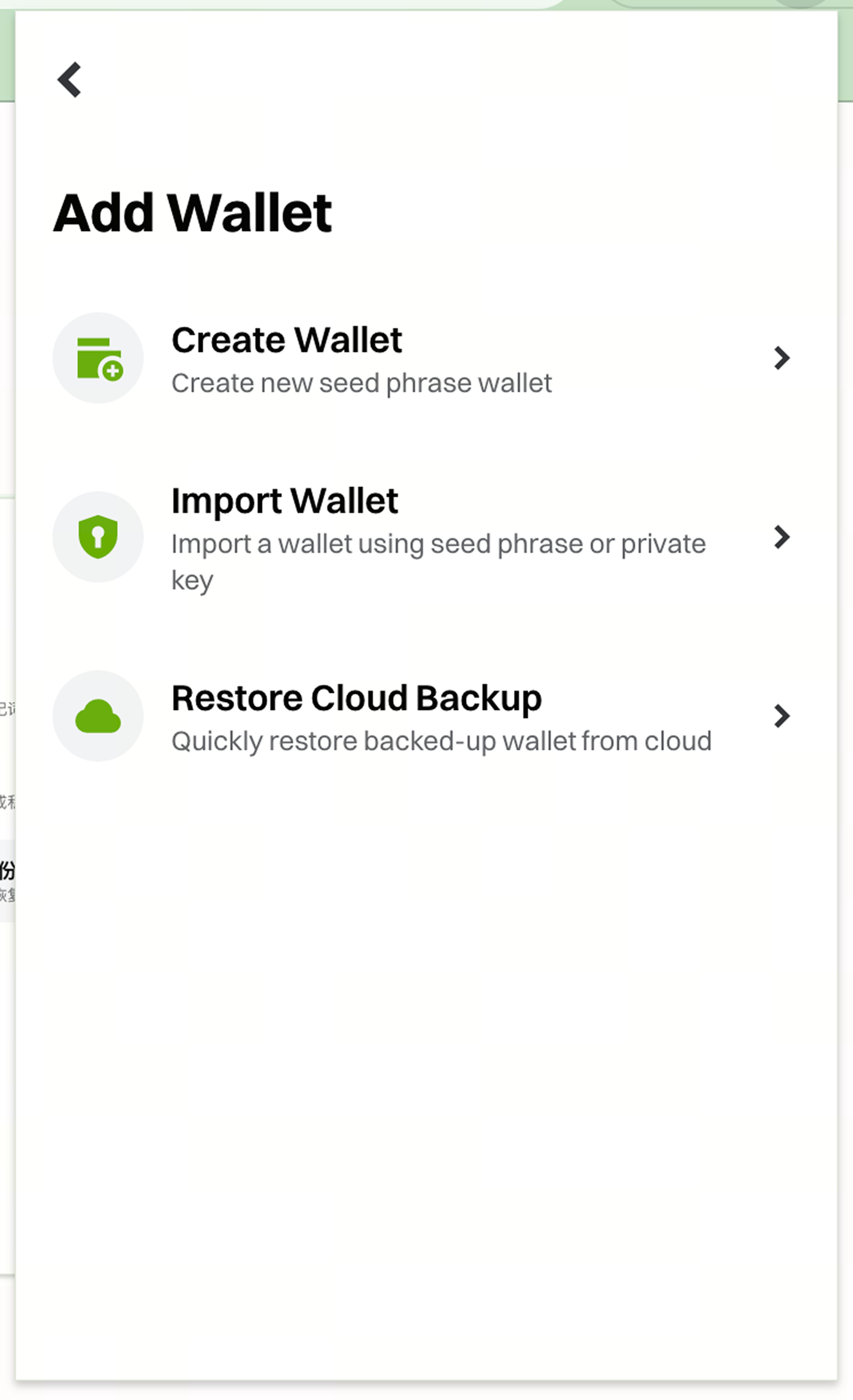
ステップ3:新しいウォレットを作成
新規ウォレットを作成する場合:
- 「Create a wallet」をクリック
- 指示に従い強力なパスワードを入力
- パスワードを確認
- ニーモニックフレーズを安全な場所に必ず保管
- ウォレット作成プロセスを完了
ステップ4:既存ウォレットをインポート
既存ウォレットをインポートする場合:
- 「Import wallet」をクリック
- インポート方法(ニーモニックフレーズまたはプライベートキー)を選択
- 指定された欄にニーモニックフレーズまたはプライベートキーを入力
- このブラウザ用のパスワードを設定
- インポートプロセスを完了
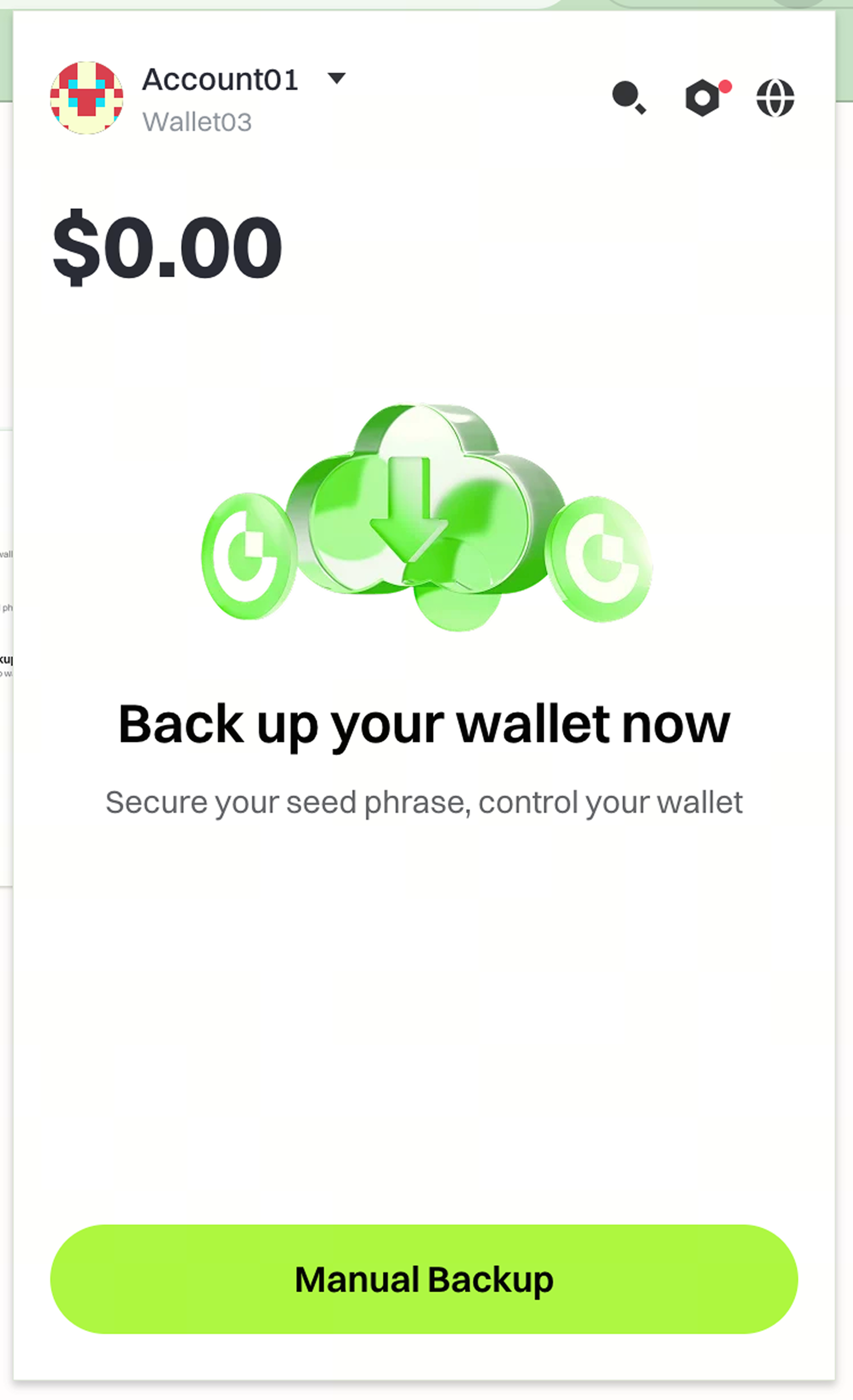
ステップ5:クラウドバックアップを有効化
ウォレットの作成またはインポート後、資産保護のためクラウドバックアップを設定します:
- ウォレットの設定メニューにアクセス
- インターフェース上で示されているクラウドバックアップオプションを探す
- 画面の指示に従ってクラウドバックアップの設定を完了
注意事項
- Gateはお客様のパスワードやニーモニックフレーズを保存しません。ご自身で厳重に管理してください。
- パスワードやニーモニックフレーズを紛失した場合、復元はできず、資産へのアクセスを永久に失う可能性があります。
- クラウドバックアップはデバイスの切り替え時などの資産損失防止に役立ちますが、ニーモニックフレーズの安全なオフラインバックアップも必ず行ってください。
- デジタル資産への投資には大きなリスクが伴い、価格が大きく変動する場合があります。
- Gateは製品の機能、インターフェース、セキュリティプロトコルを予告なく変更する場合があります。
FAQ
Q1: ウォレットのパスワードを忘れた場合はどうなりますか?
A: 「Import wallet」オプションからニーモニックフレーズを使ってウォレットへ再度アクセスできます。ただし、パスワードとニーモニックフレーズの両方を失った場合、資産の復元はできません。
Q2: なぜクラウドバックアップを設定する必要があるのですか?
A: クラウドバックアップを設定しておくことで、デバイスの切り替えや拡張機能の再インストール時にもウォレットを復元できます。ただし、これはニーモニックフレーズの安全なオフライン保管を補完するものであり、代替にはなりません。
Q3: 複数のプラットフォームでウォレットを利用できますか?
A: はい、ニーモニックフレーズやプライベートキーを使って、Gateアプリ、Chrome拡張機能、その他対応プラットフォームにウォレットをインポートできます。各プラットフォームごとにパスワードの設定が必要です。
免責事項
本コンテンツは参考および教育目的のみであり、金融、投資、取引、または法律に関する助言を構成するものではなく、いかなるデジタル資産の売買の申込みまたは勧誘を構成するものでもありません。Gateは、本コンテンツに含まれる情報の正確性、完全性、適時性について、明示または黙示のいかなる表明または保証も行いません。商品機能、インターフェース、ルール、手数料体系は、いつでも更新または調整される場合があります。最も正確な詳細については、最新のお知らせおよびGateプラットフォーム上に表示される実際の情報をご参照ください。
デジタル資産への投資には重大なリスクが伴い、価格は大幅に変動する可能性があります。投資額の全額を失う可能性があります。関連するリスクを十分に理解したうえで、ご自身の財務状況とリスク許容度に基づき、慎重に判断してください。必要に応じて、独立した専門の金融または法律アドバイザーへ相談することを推奨します。
想定されるリスクの詳細については、Gateのリスク開示およびユーザー契約をご参照ください。
