Gate Agentic Wallet MCP Server est un service de portefeuille Web3 basé sur MCP (Model Context Protocol), offrant des fonctionnalités telles que la connexion via Google OAuth, la gestion de portefeuille, la signature de transactions on-chain, les transactions de swap et les requêtes de données de marché.
1. Configuration rapide
Choisissez votre outil et saisissez la commande suivante pour commencer :
{
  "mcpServers": {
    "gate-wallet": {
      "url": "https://api.gatemcp.ai/mcp/wallet",
      "headers": {
        "x-api-key": "MCP_AK_8W2N7Q",
        "Authorization": "Bearer <your_mcp_token>"
      }
    }
  }
}
Après connexion, il vous suffit de vous connecter à votre portefeuille pour obtenir automatiquement votre .
2. Exemple : Ajouter Gate Wallet MCP dans Cursor
2.1 Ajouter le serveur Gate Wallet MCP
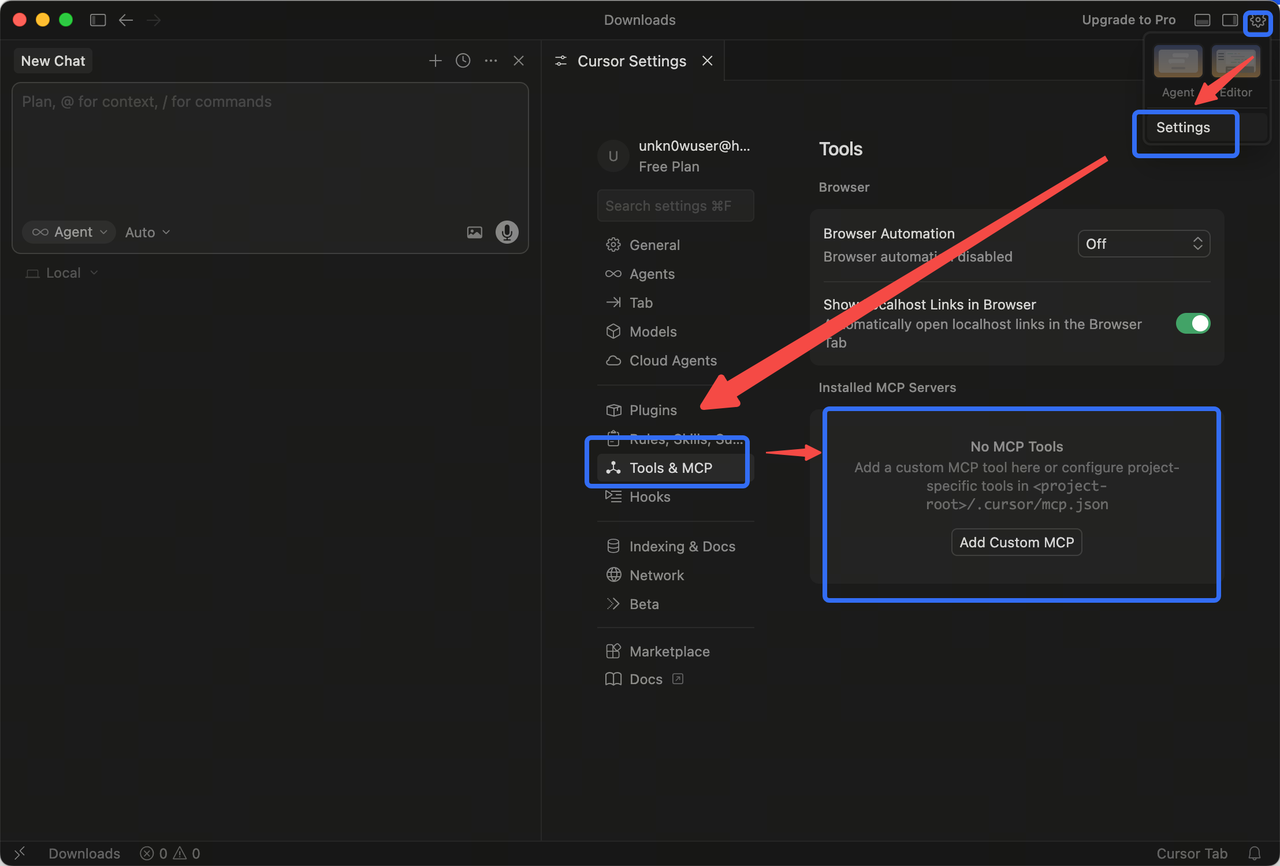
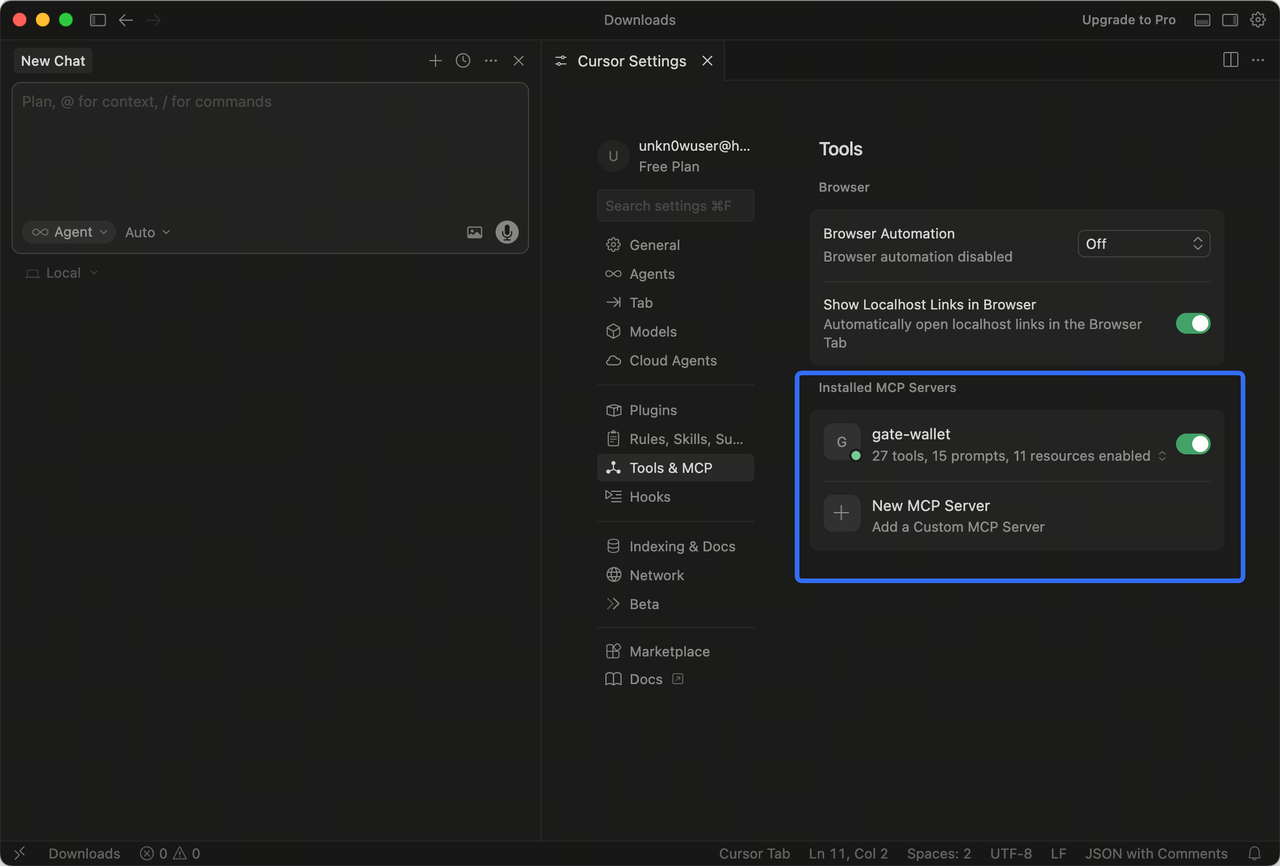
- Rendez-vous sur l’icône engrenage en haut à droite - Paramètres - sélectionnez Outils&MCP - Ajouter un MCP personnalisé ;
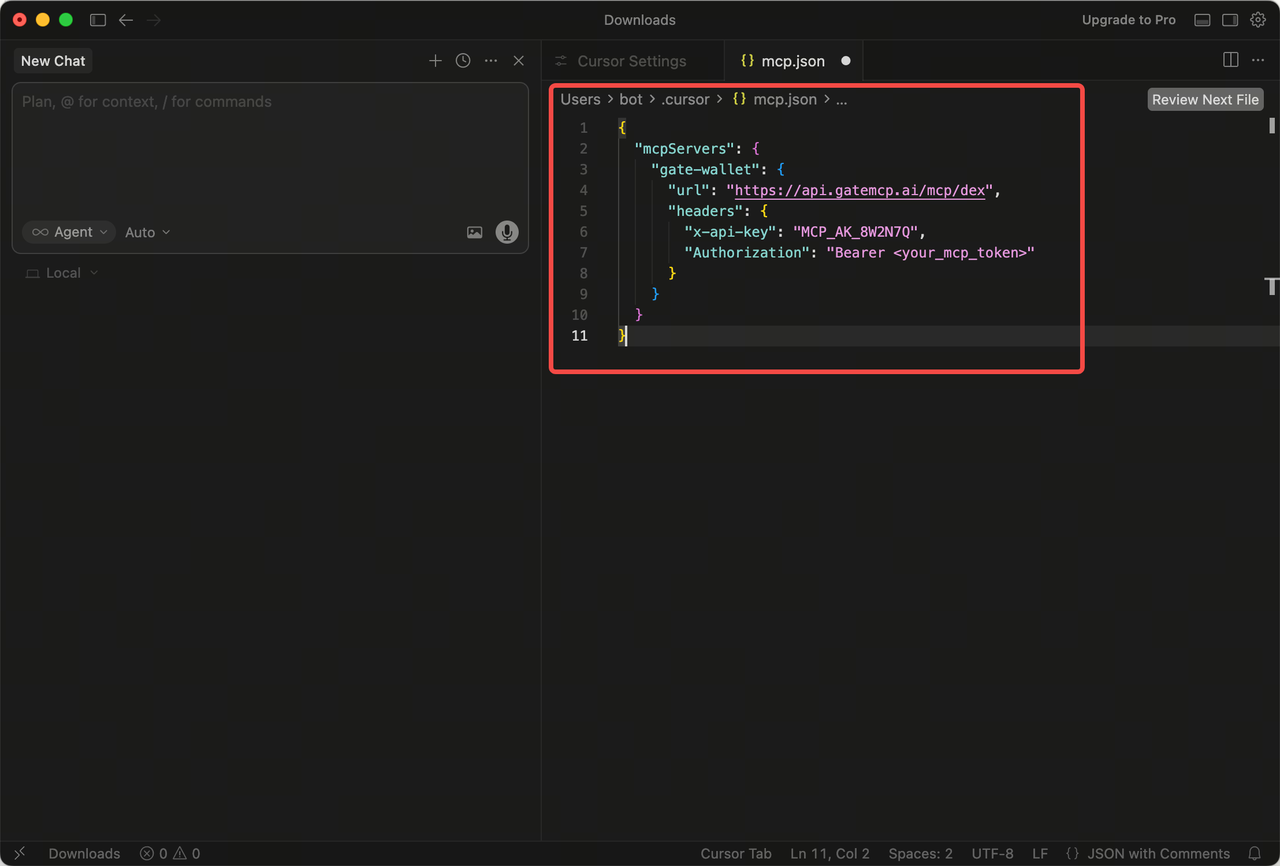
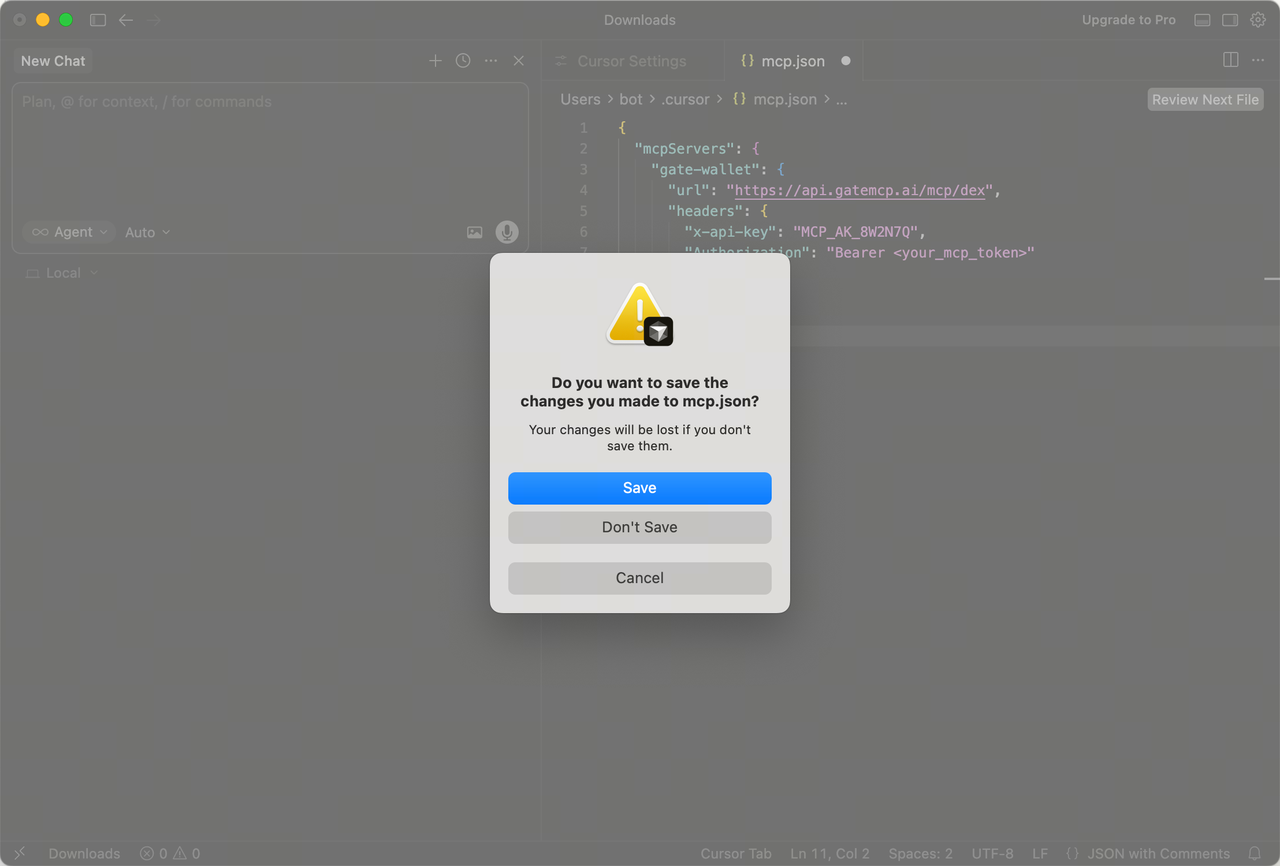
- Dans la fenêtre qui s’ouvre, configurez le fichier JSON de Gate Wallet MCP. Copiez le code ci-dessous dans le JSON de Cursor et enregistrez. //Assurez-vous d’enregistrer, sinon les données de configuration ne seront pas chargées.
{
"mcpServers": {
  "gate-wallet": {
    "url": "https://api.gatemcp.ai/mcp/dex",
    "headers": {
      "x-api-key": "MCP_AK_8W2N7Q",
      "Authorization": "Bearer <your_mcp_token>"
    }
  }
}
}
- Revenez à la configuration Outils&MCP, et vous verrez gate-wallet apparaître dans la liste des MCP installés (avec 27 outils, 15 prompts et 11 ressources disponibles). //Vous pouvez vérifier l’état de connexion MCP : un point vert signifie connecté, jaune ou rouge indique un problème.
2.2 Première autorisation Google
- Dans la fenêtre de chat à gauche, saisissez :
auth.google_login_start/ Obtenir le lien d’autorisation Google pour Gate Wallet ; //Les deux options fonctionnent—Cursor peut reconnaître et exécuter les deux. Ici, nous utiliserons "Obtenir le lien d’autorisation Google pour gate wallet" comme exemple.
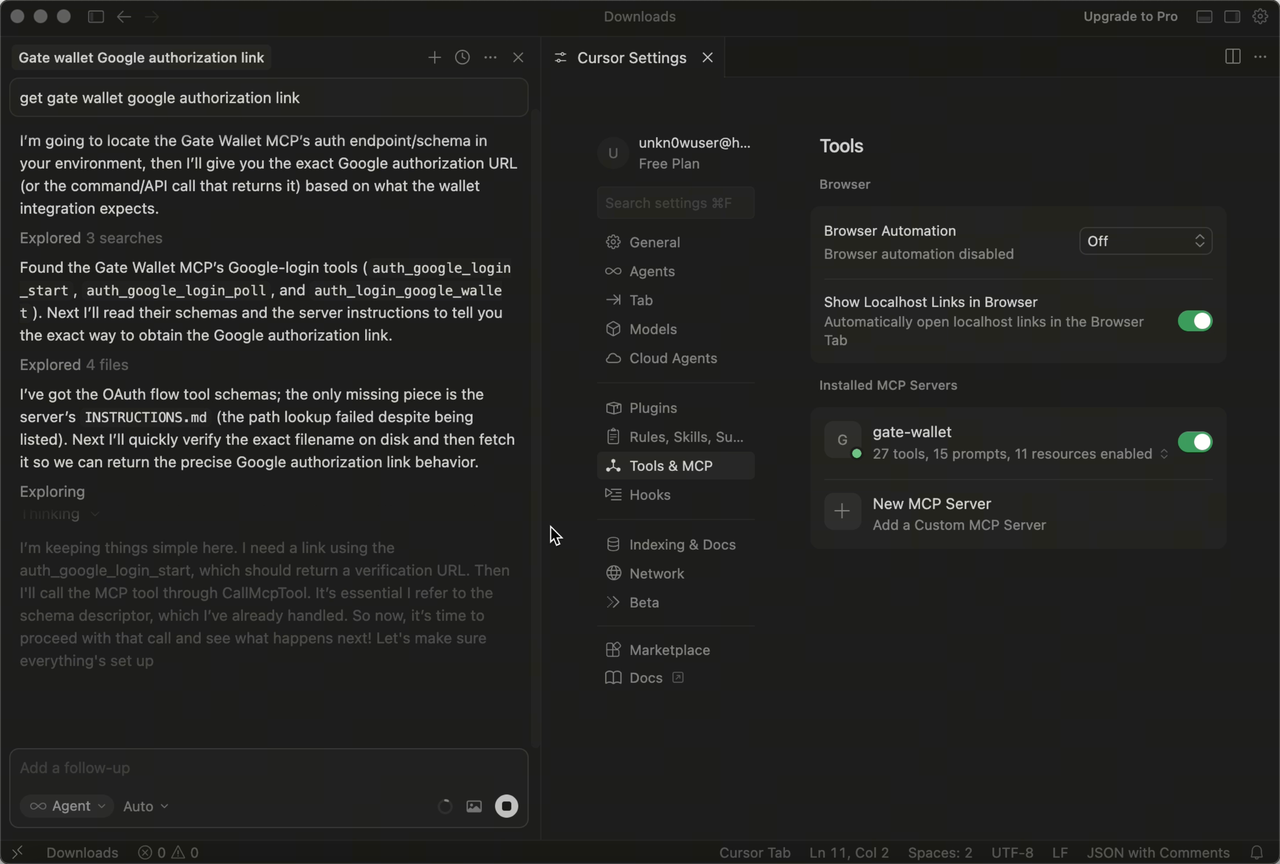
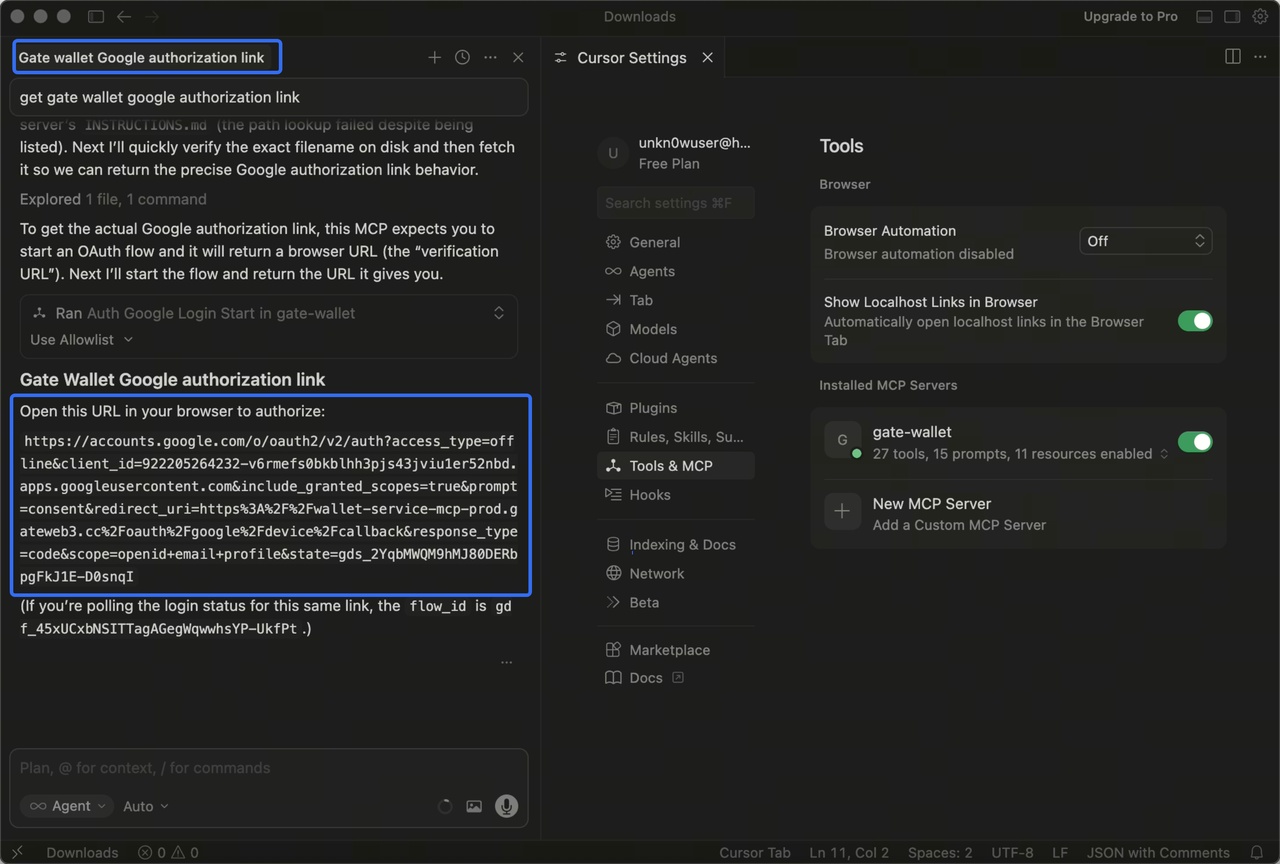
- Attendez que Cursor analyse et exécute la commande. Une fois terminé, une fenêtre contextuelle d’authentification Google s’affichera avec une URL. Si elle ne s’affiche pas automatiquement, copiez l’URL et ouvrez-la dans votre navigateur.
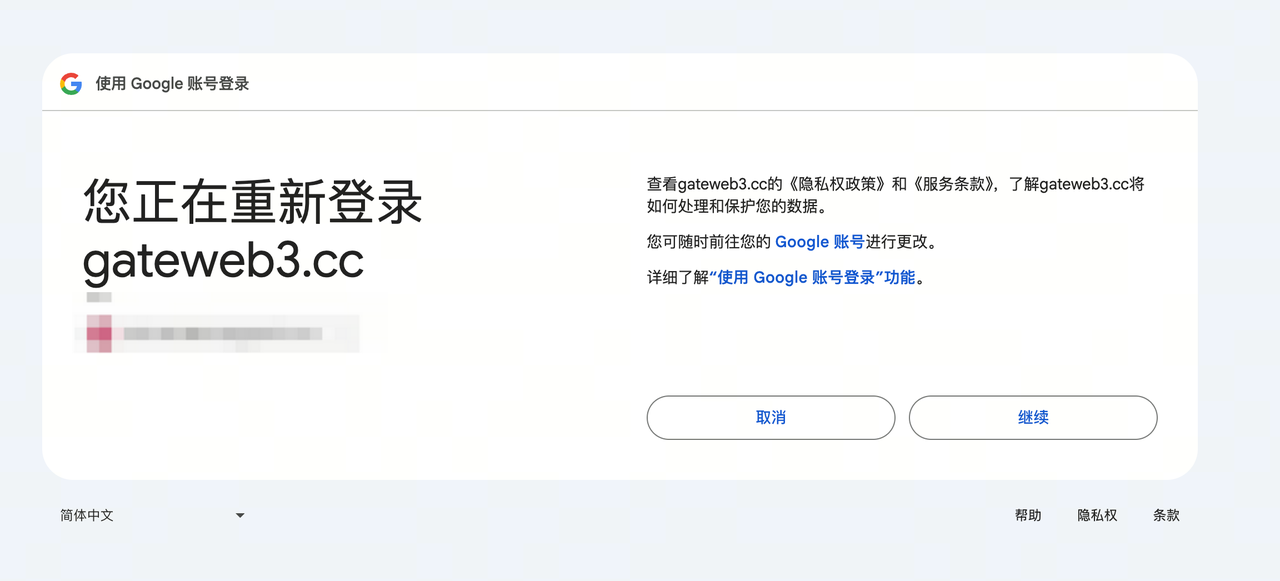
- Google s’ouvrira automatiquement dans votre navigateur pour finaliser l’autorisation du compte.
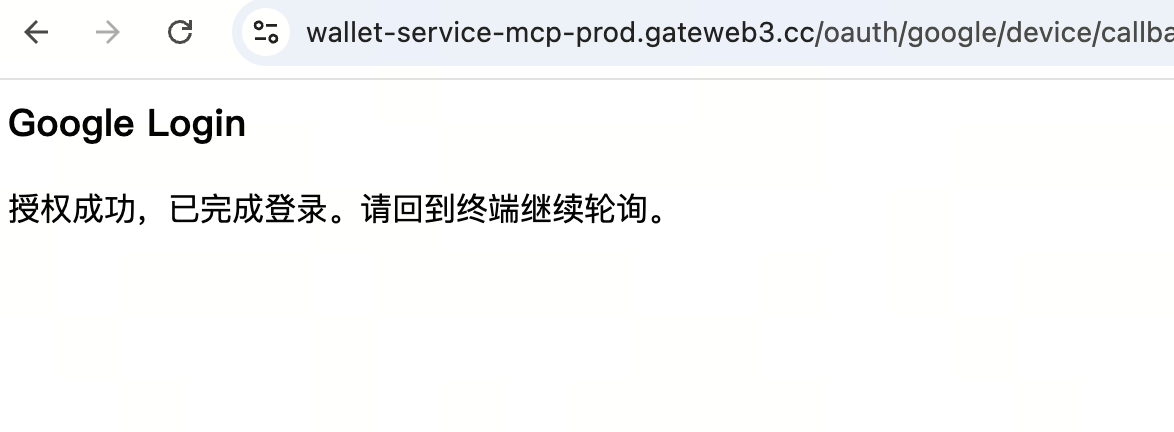
- Après avoir terminé l’autorisation Google, revenez sur Cursor et continuez en saisissant la commande
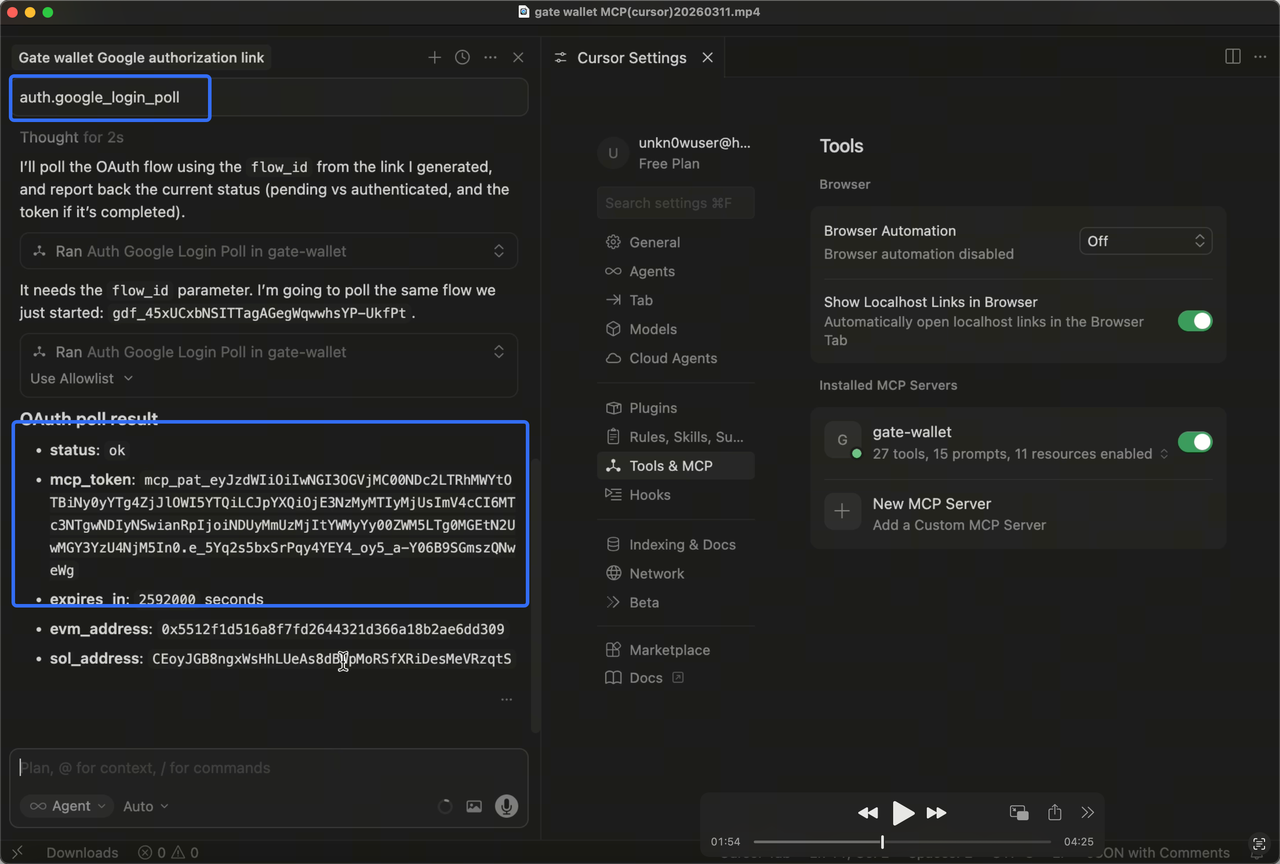
auth.google_login_polldans le chat. Cursor appellera et retournera le mpc_token, qui sera configuré automatiquement. En cas d’échec, copiez le mcp_token dans votre presse-papiers.
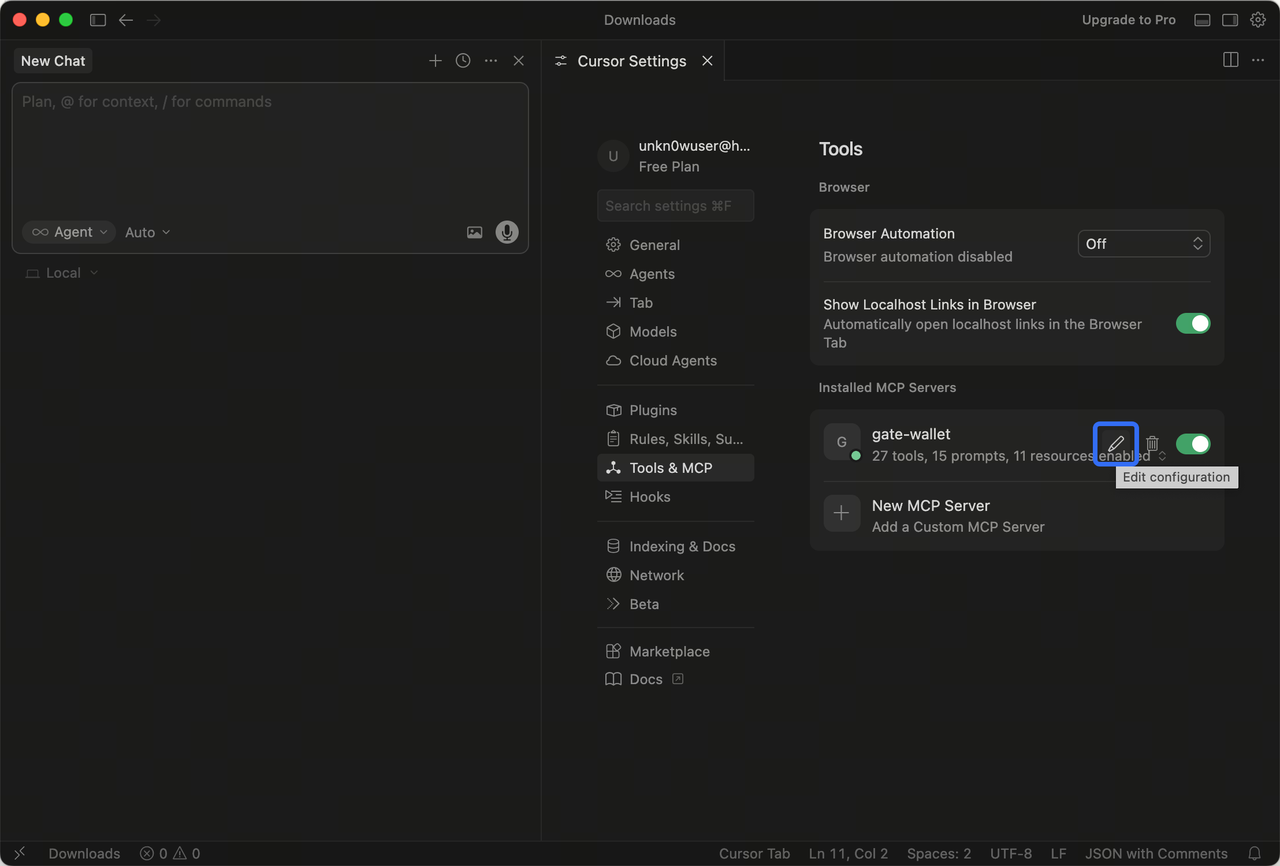
- [Configuration manuelle du mpc_token] Ouvrez le fichier JSON de configuration du MCP gate-wallet. //Dans Outils&MCP, survolez le MCP gate-wallet installé et cliquez sur le bouton d’édition qui apparaît pour ouvrir la fenêtre de configuration JSON du gate-wallet.
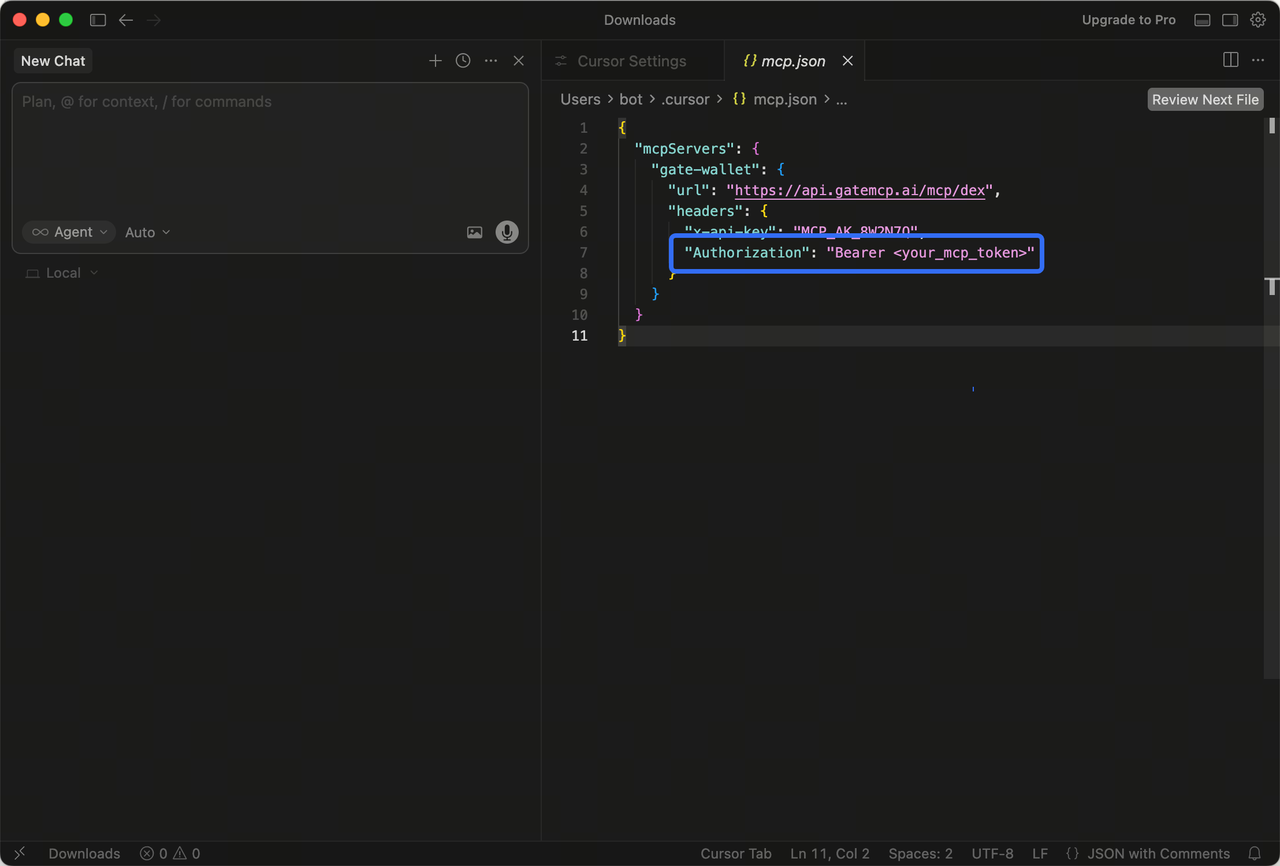
- [Configuration manuelle du mpc_token] Remplacez le contenu à l’intérieur de Bearer dans le fichier de configuration par le mcp_token copié à l’étape précédente, puis enregistrez.
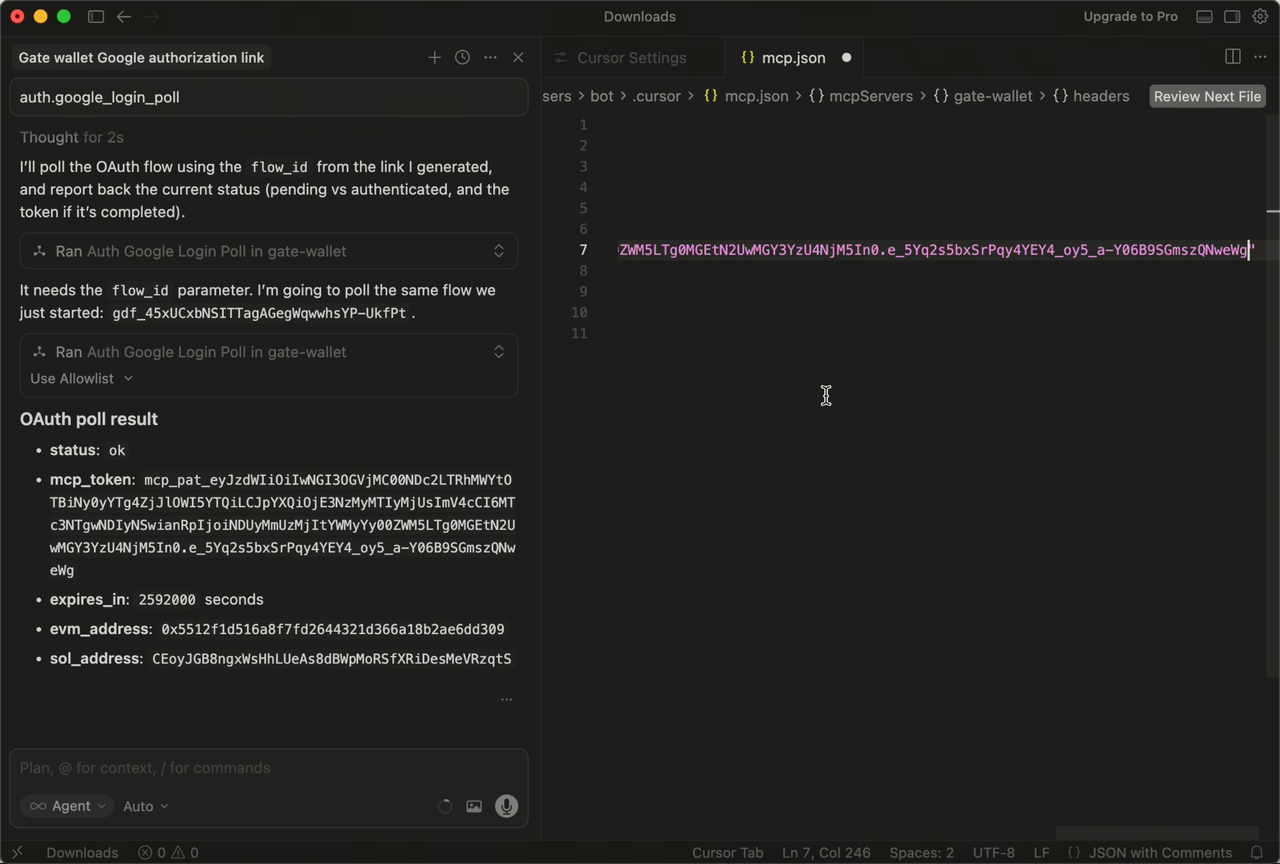
- Revenez dans Outils&MCP, le gate-wallet MCP installé rechargera les outils. Attendez que le chargement soit terminé et que le voyant passe au vert—cela signifie que la configuration du gate-wallet MCP est terminée.
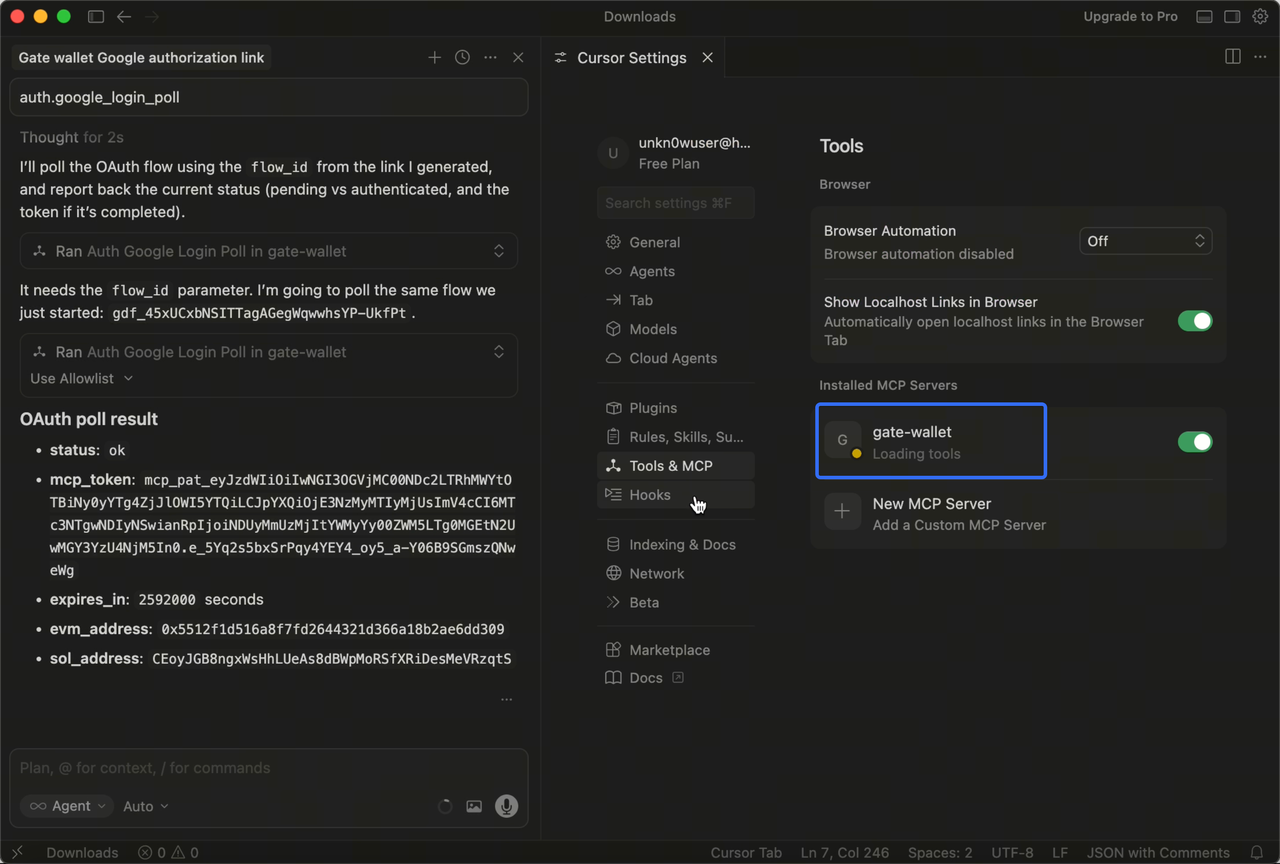
3. Utilisation des fonctionnalités MCP gate-wallet
Vous pouvez utiliser les fonctionnalités MCP gate-wallet directement dans Cursor. Cet article liste quelques fonctions ; pour plus de détails, consultez https://github.com/gate/gate-mcp
3.1 Obtenir l’adresse du portefeuille
- Dans le chat Cursor, saisissez : get wallet address (ou des commandes similaires comme “view wallet address”) pour afficher les adresses EVM et SOL du portefeuille actuel.
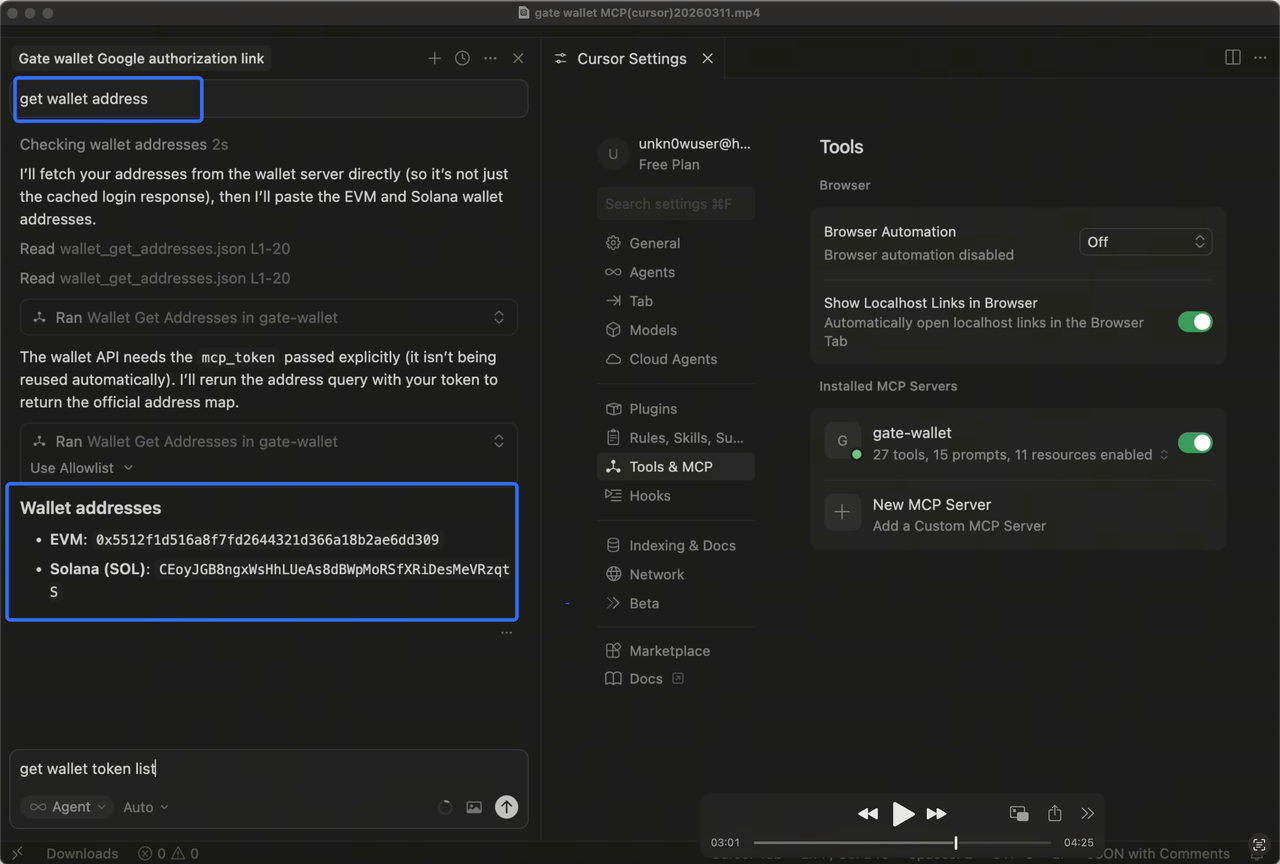
3.2 Obtenir les soldes de tokens
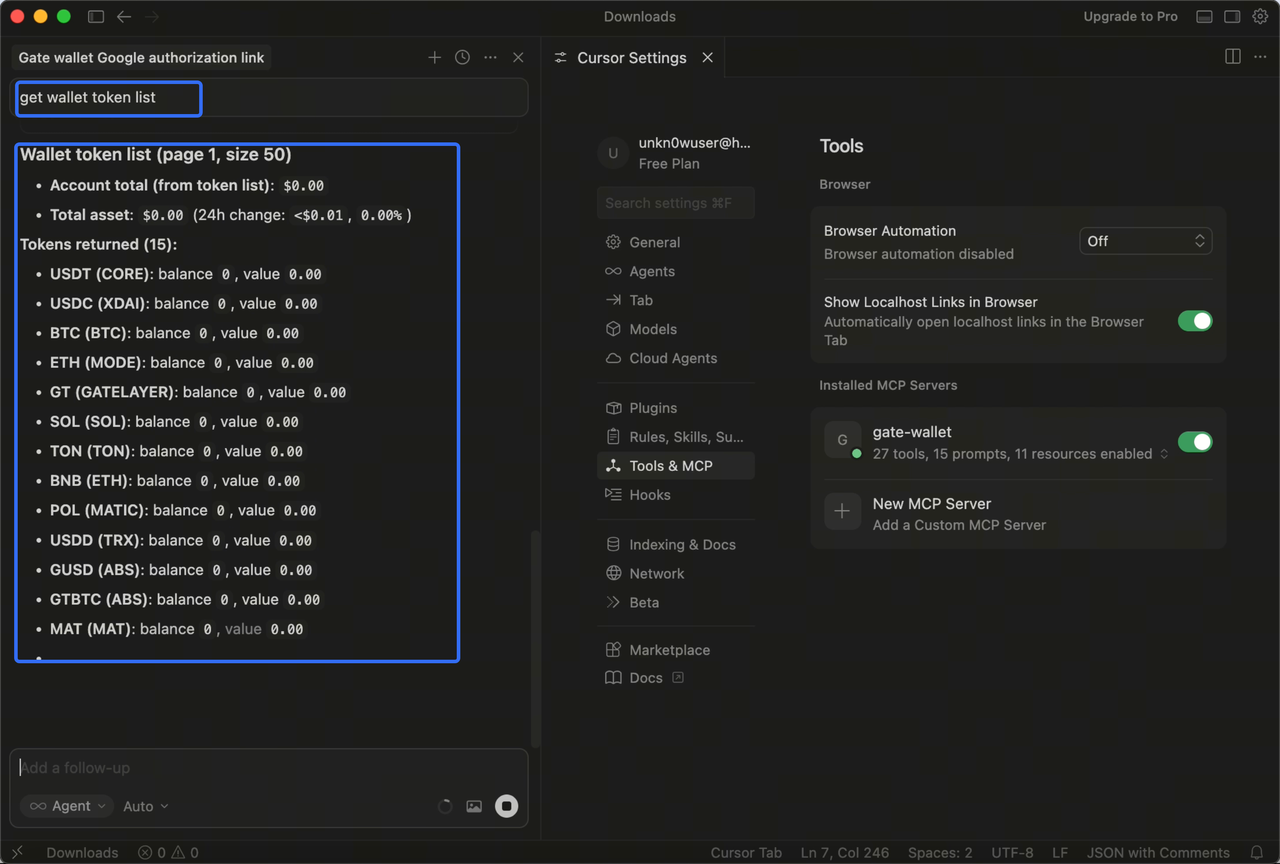
- Dans le chat Cursor, saisissez : get wallet token list (ou des commandes similaires comme “view wallet assets”) pour afficher les informations sur les actifs détenus dans le portefeuille actuel.