


النطاق المطبق
ينطبق هذا الدليل على إضافة Gate Web3 لمتصفح Chrome
قبل البدء: قم بتثبيت إضافة Gate Web3 Wallet من سوق Chrome الإلكتروني
الوقت المقدر: 5 دقائق
الهدف
سيرشدك هذا الدليل إلى كيفية إنشاء أو استيراد محفظة Gate Web3 باستخدام إضافة Chrome.
الخطوات
الخطوة 1: فتح إضافة Gate Web3 Wallet
انقر على أيقونة Gate Web3 Wallet في شريط أدوات الإضافات بمتصفح Chrome لفتح الصفحة الرئيسية للإضافة.
الخطوة 2: اختيار طريقة الإعداد
في الصفحة الرئيسية للإضافة، ستجد خيارين:
- اختر "Create a wallet" إذا كنت تريد إعداد محفظة جديدة
- اختر "Import wallet" إذا كان لديك محفظة موجودة بالفعل
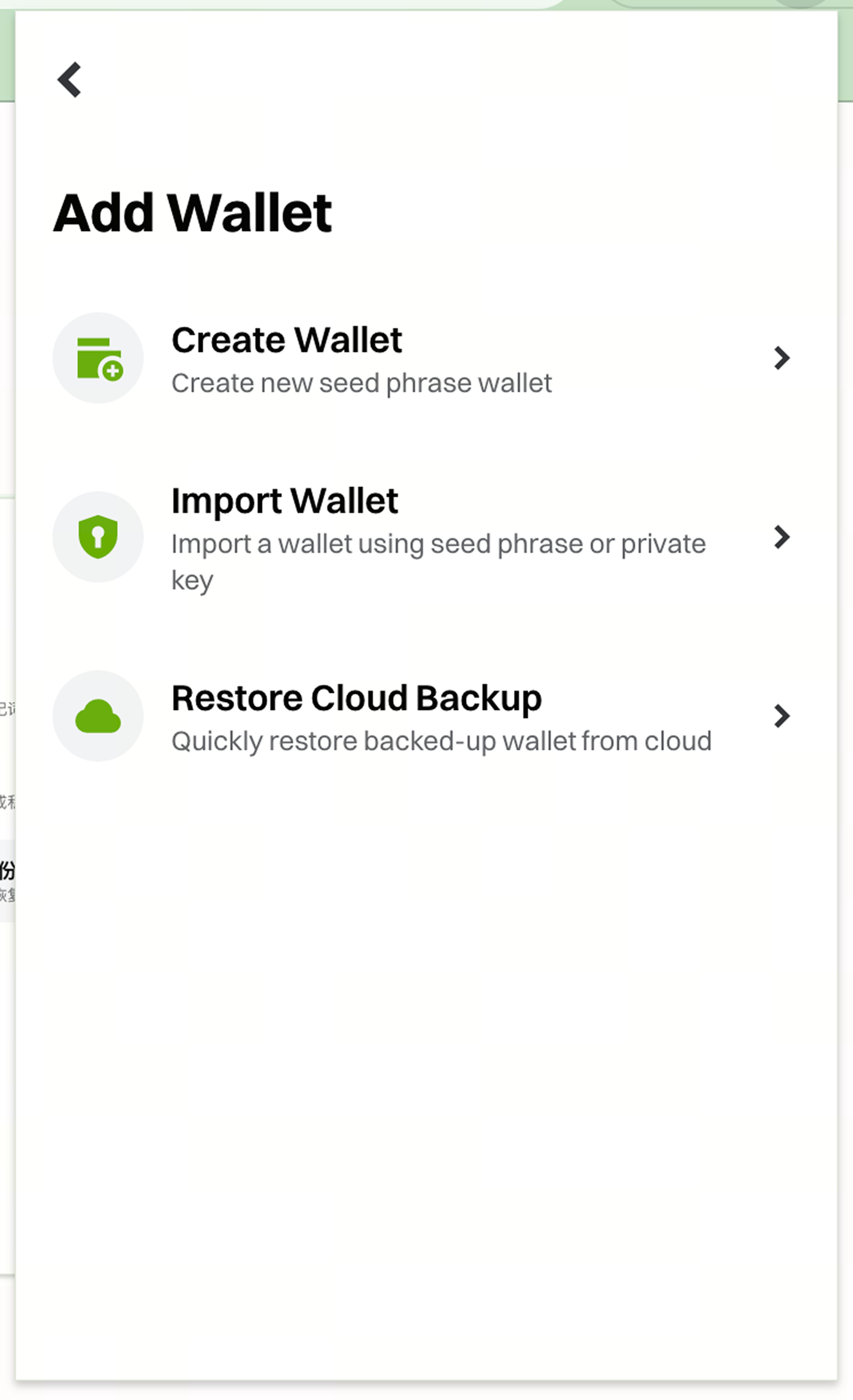
الخطوة 3: إنشاء محفظة جديدة
إذا كنت ستنشئ محفظة جديدة:
- انقر على "Create a wallet"
- أدخل كلمة مرور قوية عند الطلب
- أكد كلمة المرور الخاصة بك
- احفظ عبارات الاستذكار (mnemonic phrases) الخاصة بك في مكان آمن
- أكمل عملية إنشاء المحفظة
الخطوة 4: استيراد محفظة موجودة
إذا كنت ستستورد محفظة موجودة:
- انقر على "Import wallet"
- اختر طريقة الاستيراد (عبارات الاستذكار أو المفتاح الخاص)
- أدخل عبارات الاستذكار أو المفتاح الخاص في الحقل المخصص
- قم بتعيين كلمة مرور لهذا المتصفح
- أكمل عملية الاستيراد
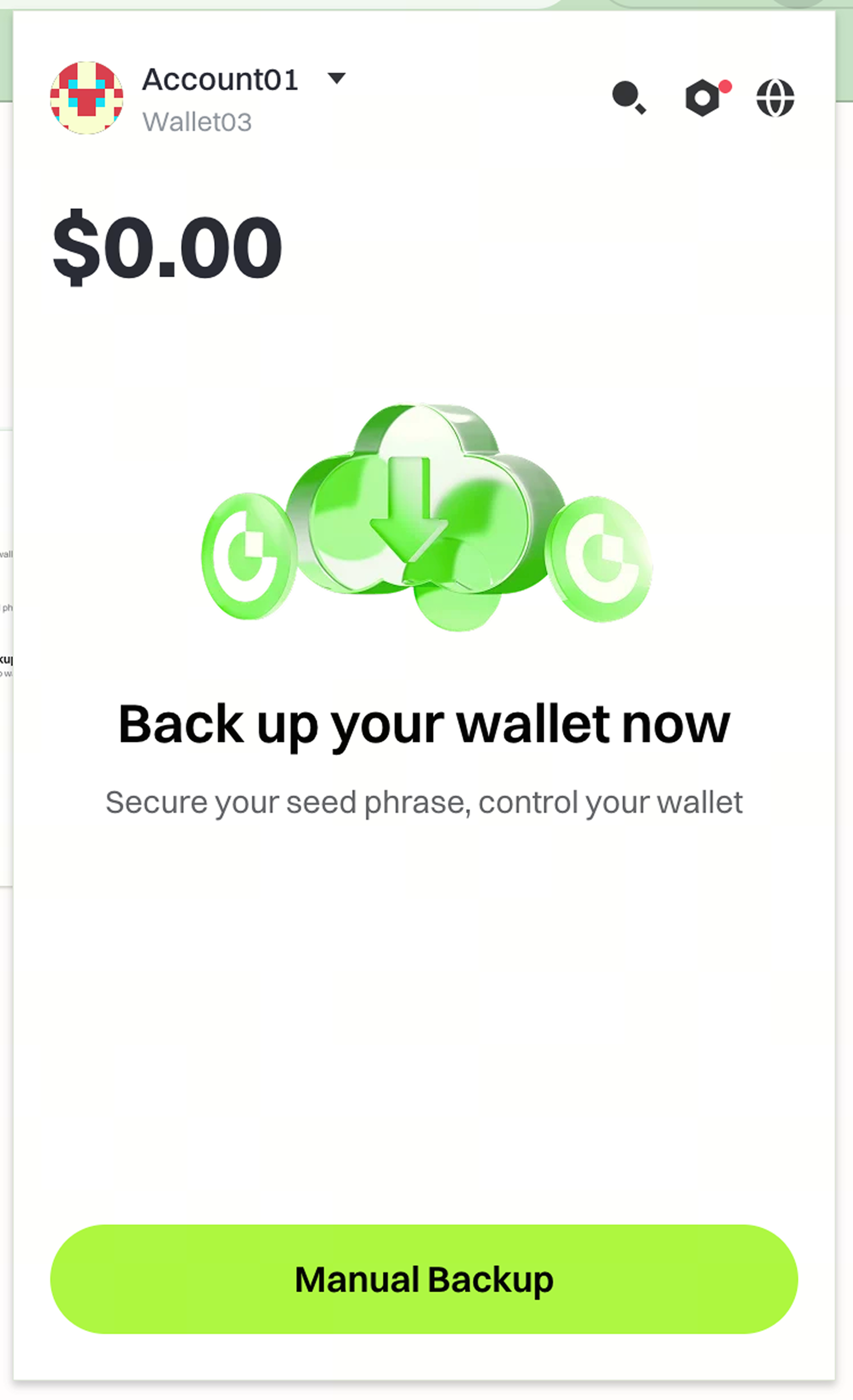
الخطوة 5: تفعيل النسخ الاحتياطي السحابي
بعد إنشاء أو استيراد محفظتك، قم بإعداد النسخ الاحتياطي السحابي لحماية أصولك:
- انتقل إلى قائمة إعدادات المحفظة
- ابحث عن خيار النسخ الاحتياطي السحابي كما هو موضح في الواجهة
- اتبع التعليمات الظاهرة على الشاشة لإكمال إعداد النسخ الاحتياطي السحابي
ملاحظات
- لا تقوم Gate بتخزين كلمة المرور أو عبارات الاستذكار الخاصة بك. أنت وحدك المسؤول عن الحفاظ على أمانها.
- لا يمكن استعادة كلمات المرور أو عبارات الاستذكار المفقودة، وقد تفقد الوصول إلى أصولك بشكل دائم.
- يساعد النسخ الاحتياطي السحابي في منع فقدان الأصول عند تبديل الأجهزة، ومع ذلك يجب عليك دائمًا الاحتفاظ بنسخ احتياطية غير متصلة بالإنترنت لعبارات الاستذكار الخاصة بك.
- الاستثمار في الأصول الرقمية ينطوي على مخاطر كبيرة وقد تتقلب الأسعار بشكل كبير.
- قد تقوم Gate بتحديث ميزات المنتج، أو واجهاته، أو بروتوكولات الأمان في أي وقت.
الأسئلة الشائعة
س1: ماذا يحدث إذا نسيت كلمة مرور المحفظة؟
ج: يمكنك استعادة الوصول إلى محفظتك باستخدام عبارات الاستذكار من خلال خيار "Import wallet". ومع ذلك، إذا فقدت كلًا من كلمة المرور وعبارات الاستذكار، لا يمكن استعادة أصولك.
س2: لماذا يجب علي تفعيل النسخ الاحتياطي السحابي؟
ج: يضمن النسخ الاحتياطي السحابي إمكانية استعادة محفظتك عند تبديل الأجهزة أو إعادة تثبيت الإضافة. ومع ذلك، يجب أن يكون هذا مكملًا وليس بديلاً عن حفظ عبارات الاستذكار في مكان آمن وغير متصل بالإنترنت.
س3: هل يمكنني استخدام محفظتي عبر منصات مختلفة؟
ج: نعم، يمكنك استيراد محفظتك إلى تطبيق Gate، أو إضافة Chrome، أو أي منصة مدعومة أخرى باستخدام عبارات الاستذكار أو المفتاح الخاص. سيتطلب كل نظام أساسي تعيين كلمة مرور بشكل مستقل.
المحتوى الوارد هنا مُقدَّم لأغراض مرجعية وتعليمية فقط، ولا يشكّل أي نصيحة مالية أو استثمارية أو تداولية أو قانونية، كما لا يُعد عرضًا أو دعوة لشراء أو بيع أي أصول رقمية. لا تقدّم Gate أي تعهدات أو ضمانات صريحة أو ضمنية بشأن دقة المعلومات الواردة هنا أو اكتمالها أو توقيتها. قد يتم تحديث أو تعديل ميزات المنتجات والواجهات والقواعد وهياكل الرسوم في أي وقت. يرجى الرجوع إلى أحدث الإعلانات والمعلومات الفعلية المعروضة على منصة Gate للحصول على أدق التفاصيل.
تنطوي الاستثمارات في الأصول الرقمية على مخاطر كبيرة، وقد تتقلب الأسعار بشكل ملحوظ. وقد تفقد كامل مبلغ استثمارك. يرجى اتخاذ قراراتك بحذر بناءً على وضعك المالي وقدرتك على تحمّل المخاطر بعد الفهم الكامل للمخاطر المرتبطة بذلك. وإذا لزم الأمر، يُنصح باستشارة مستشار مالي أو قانوني مستقل.
لمزيد من المعلومات حول المخاطر المحتملة، يرجى الرجوع إلى إفصاح المخاطر واتفاقية المستخدم الخاصة بـGate.
