


النطاق المطبق
ينطبق هذا الدليل على إعدادات البريد الإلكتروني في Gate Web
قبل البدء: تأكد من إمكانية الوصول إلى حساب بريدك الإلكتروني (يتم استخدام Gmail كمثال في هذا الدليل)
الوقت المقدر: 3 دقائق
الهدف
سيرشدك هذا الدليل خطوة بخطوة حول كيفية إضافة عناوين البريد الإلكتروني الرسمية لـ Gate إلى قائمة السماح (Whitelist) في بريدك الإلكتروني لضمان استلام رسائل التحقق بنجاح على Gate Web.
الخطوات
الخطوة 1: تحديد عناوين البريد الإلكتروني الرسمية لـ Gate
أضف عناوين البريد الإلكتروني الرسمية التالية من Gate إلى قائمة السماح الخاصة بك:
- support@promo.gate.com
- support@send.gate.com
- support@sending.gate.com
الخطوة 2: الوصول إلى إعدادات Gmail
- سجّل الدخول إلى حساب Gmail الخاص بك.
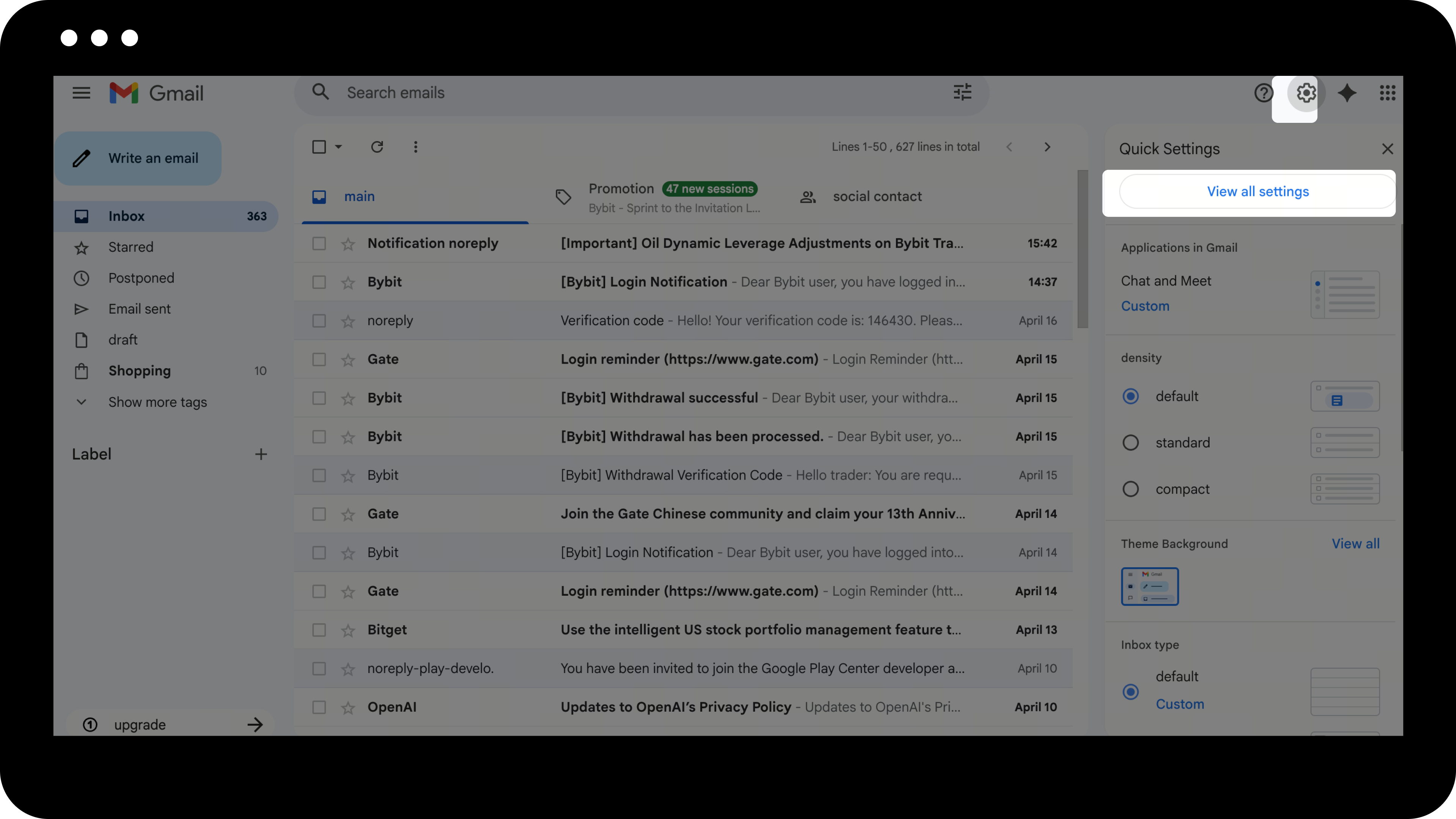
- انقر على أيقونة الإعدادات في الزاوية العلوية اليمنى.
- اختر "عرض جميع الإعدادات".
الخطوة 3: إنشاء فلتر جديد
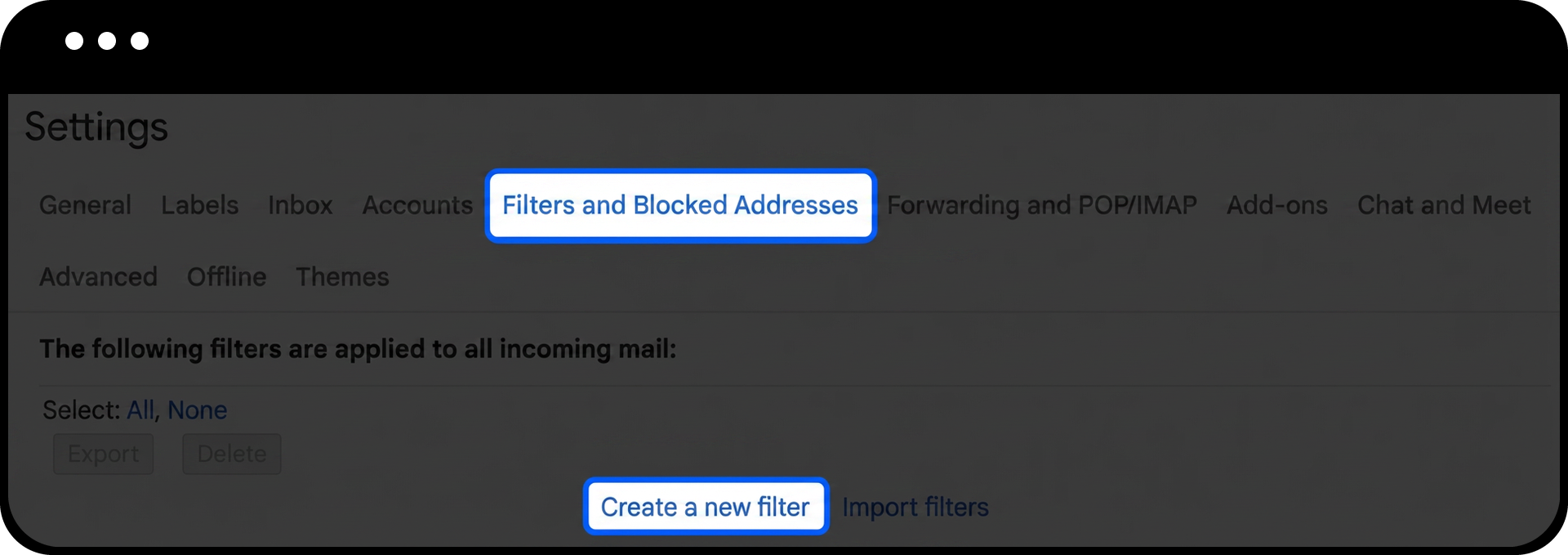
- انتقل إلى علامة التبويب "الفلاتر والعناوين المحظورة".
- انقر على "إنشاء فلتر جديد".
الخطوة 4: ضبط الفلتر
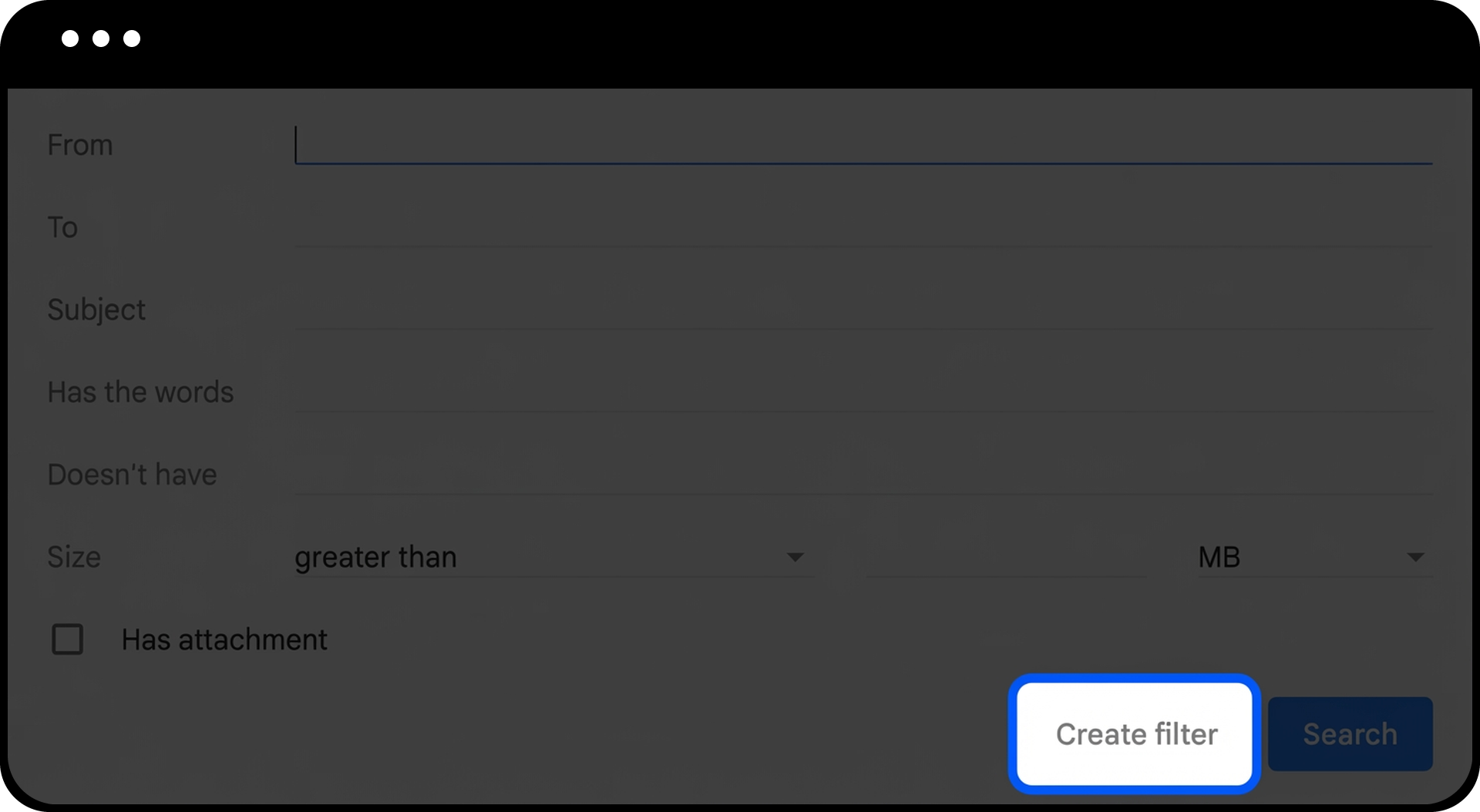
- أدخل أحد عناوين بريد Gate الإلكتروني في حقل "من" (مثال: support@promo.gate.com).
- انقر على "إنشاء فلتر".
الخطوة 5: إكمال إعدادات قائمة السماح
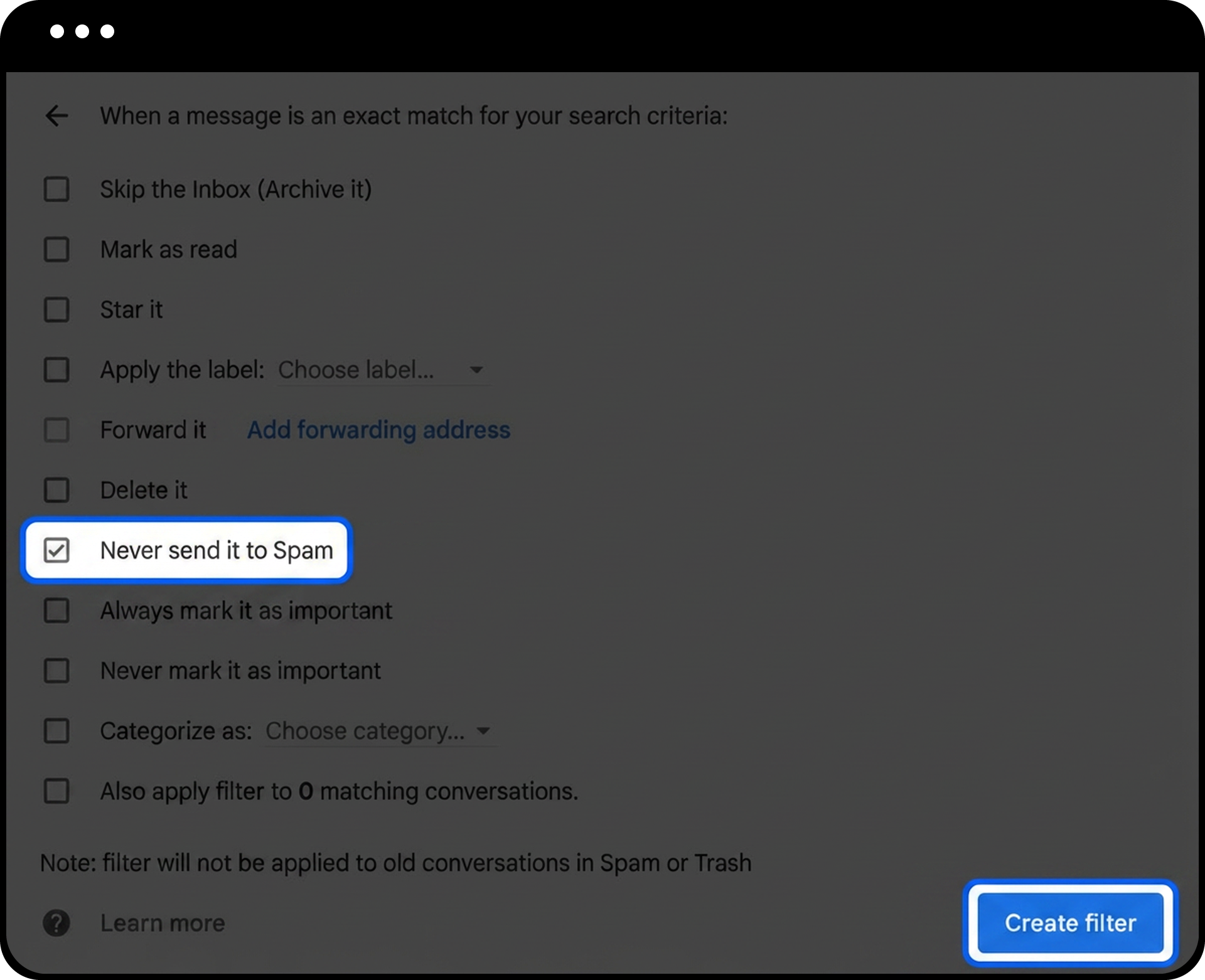
- حدد المربع بجوار "عدم إرسالها إلى البريد العشوائي".
- انقر على "إنشاء فلتر" لحفظ إعدادات قائمة السماح الخاصة بك.
الخطوة 6: كرر العملية للعناوين الأخرى
كرر الخطوات 3-5 مع عناوين Gate البريدية المتبقية:
- support@send.gate.com
- support@sending.gate.com
ملاحظات
- إضافة عناوين البريد الإلكتروني الرسمية لـ Gate إلى قائمة السماح لا يؤثر على أمان حسابك؛ بل يضمن فقط استلامك لرسائل التحقق والإشعارات الهامة.
- قد يستغرق وصول رسائل البريد الإلكتروني بضع دقائق بعد إضافة العناوين إلى قائمة السماح. إذا لم تستلم الرسائل بعد 10 دقائق، تحقق من مجلد البريد العشوائي أو تواصل مع دعم العملاء.
- تختلف خطوات إعداد قائمة السماح من مزود بريد إلكتروني لآخر. تم استخدام Gmail كمثال في هذا الدليل؛ إذا كنت تستخدم مزودًا آخر، يرجى الرجوع إلى دليل المساعدة الخاص به.
الأسئلة الشائعة
س1: لقد أضفت عناوين Gate إلى قائمة السماح، لكنني لا أزال لا أستلم رموز التحقق. ماذا أفعل؟
ج: أولاً، تحقق من مجلد البريد العشوائي أو غير الهام. إذا استمرت المشكلة، تأكد من أنك أدخلت عناوين البريد الإلكتروني بشكل صحيح في قائمة السماح. يمكنك أيضًا تجربة استخدام عنوان بريد إلكتروني بديل أو التواصل مع دعم عملاء Gate للمساعدة.
س2: هل يجب علي إضافة جميع عناوين Gate الثلاثة إلى قائمة السماح؟
ج: نعم، يُنصح بإضافة جميع عناوين البريد الإلكتروني الرسمية الثلاثة لـ Gate إلى قائمة السماح لضمان استلام جميع أنواع الإشعارات ورسائل التحقق من المنصة.
س3: هل ستؤثر إضافة هذه العناوين إلى قائمة السماح على أمان بريدي الإلكتروني؟
ج: لا، إضافة هذه العناوين إلى قائمة السماح يضمن فقط وصول رسائل البريد الإلكتروني من هذه العناوين المحددة إلى صندوق الوارد بدلاً من تصنيفها كبريد عشوائي. هذه عناوين بريد إلكتروني رسمية وموثوقة من Gate ولن تؤثر على أمان بريدك الإلكتروني.
المحتوى الوارد هنا مُقدَّم لأغراض مرجعية وتعليمية فقط، ولا يشكّل أي نصيحة مالية أو استثمارية أو تداولية أو قانونية، كما لا يُعد عرضًا أو دعوة لشراء أو بيع أي أصول رقمية. لا تقدّم Gate أي تعهدات أو ضمانات صريحة أو ضمنية بشأن دقة المعلومات الواردة هنا أو اكتمالها أو توقيتها. قد يتم تحديث أو تعديل ميزات المنتجات والواجهات والقواعد وهياكل الرسوم في أي وقت. يرجى الرجوع إلى أحدث الإعلانات والمعلومات الفعلية المعروضة على منصة Gate للحصول على أدق التفاصيل.
تنطوي الاستثمارات في الأصول الرقمية على مخاطر كبيرة، وقد تتقلب الأسعار بشكل ملحوظ. وقد تفقد كامل مبلغ استثمارك. يرجى اتخاذ قراراتك بحذر بناءً على وضعك المالي وقدرتك على تحمّل المخاطر بعد الفهم الكامل للمخاطر المرتبطة بذلك. وإذا لزم الأمر، يُنصح باستشارة مستشار مالي أو قانوني مستقل.
لمزيد من المعلومات حول المخاطر المحتملة، يرجى الرجوع إلى إفصاح المخاطر واتفاقية المستخدم الخاصة بـGate.
